Подключение к Wi-Fi
Для настройки сетевых подключений Raspberry Pi используйте текстовый интерфейс nmtui. В режиме клиента Raspberry Pi подключается к существующей сети Wi-Fi. В режиме точки доступа Raspberry Pi создает собственную сеть Wi-Fi.
Откройте веб-терминал Raspberry Pi или подключитесь по SSH. Запустите nmtui:
sudo nmtui
Изменение имени сети и пароля точки доступа
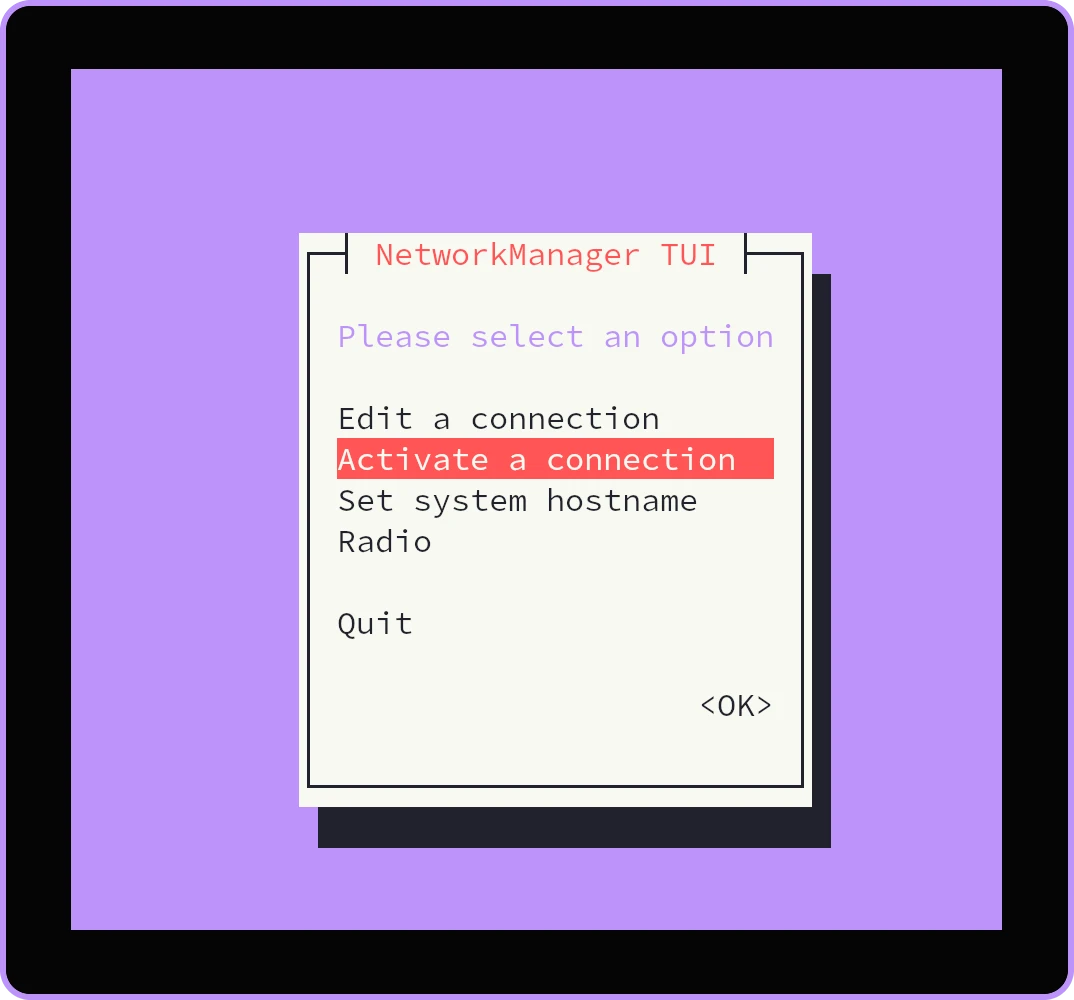
Выберите
Edit a connection.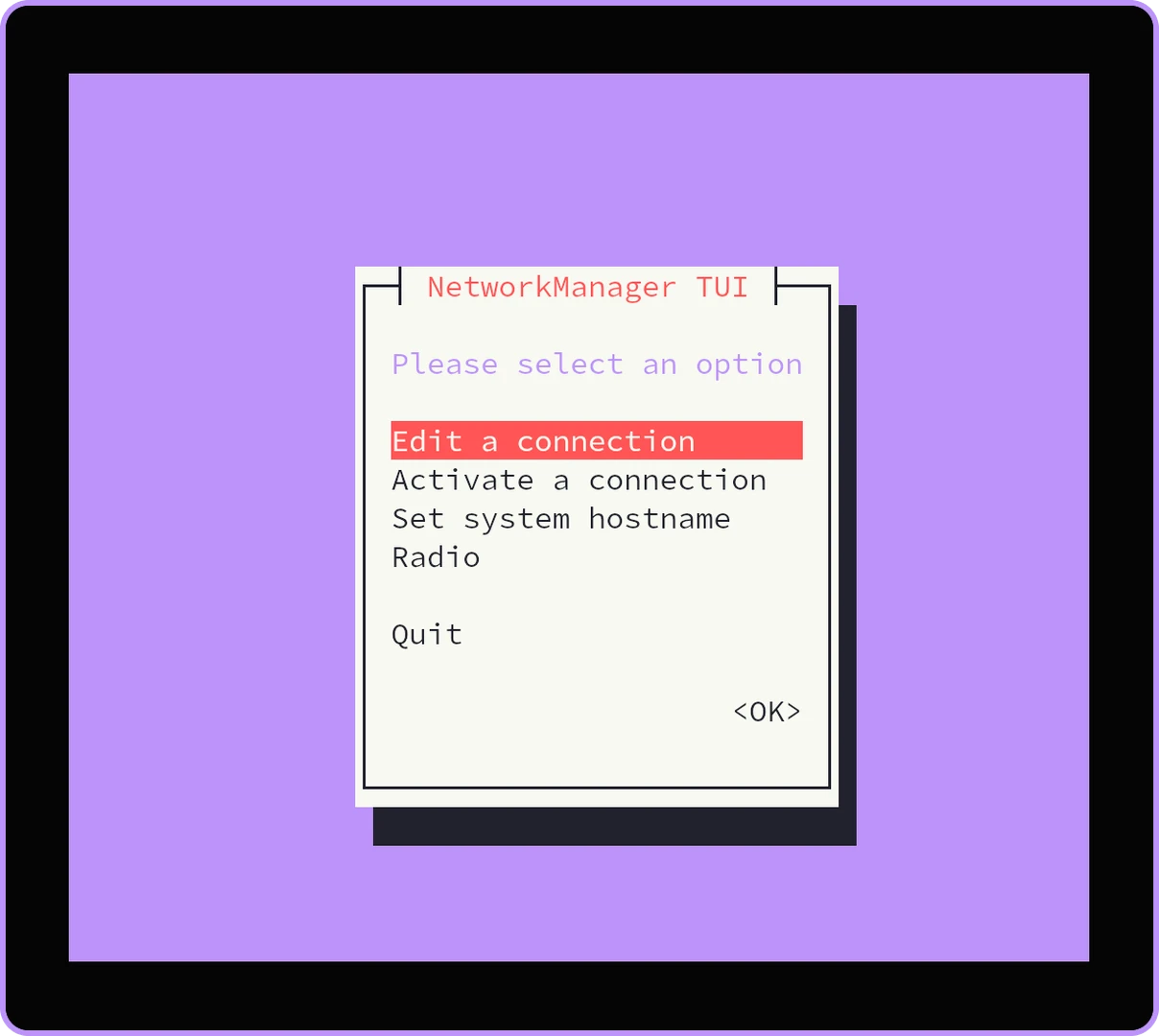
Главное меню nmtui
Выберите профиль точки доступа и нажмите
Edit. В стандартной конфигурации профиль называетсяclover2. Если профиль отсутствует, выберитеAdd→Wi-Fi. В полеModeвыберитеAccess Point, а в разделеIPv4 CONFIGURATIONвыберитеShared.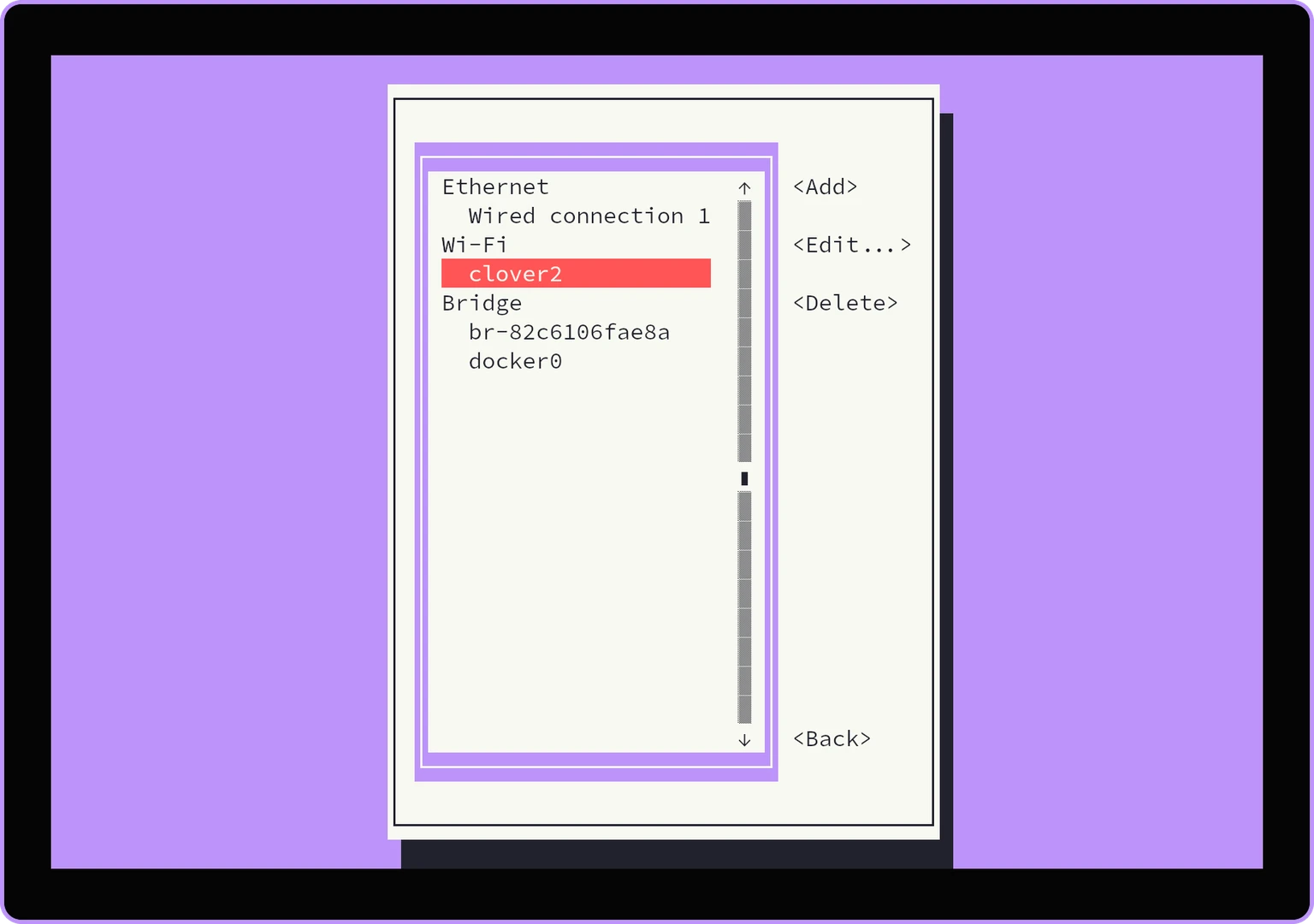
Выбор профиля точки доступа
Введите имя сети в поле
SSID, а пароль длиной не менее восьми символов — в полеPassword.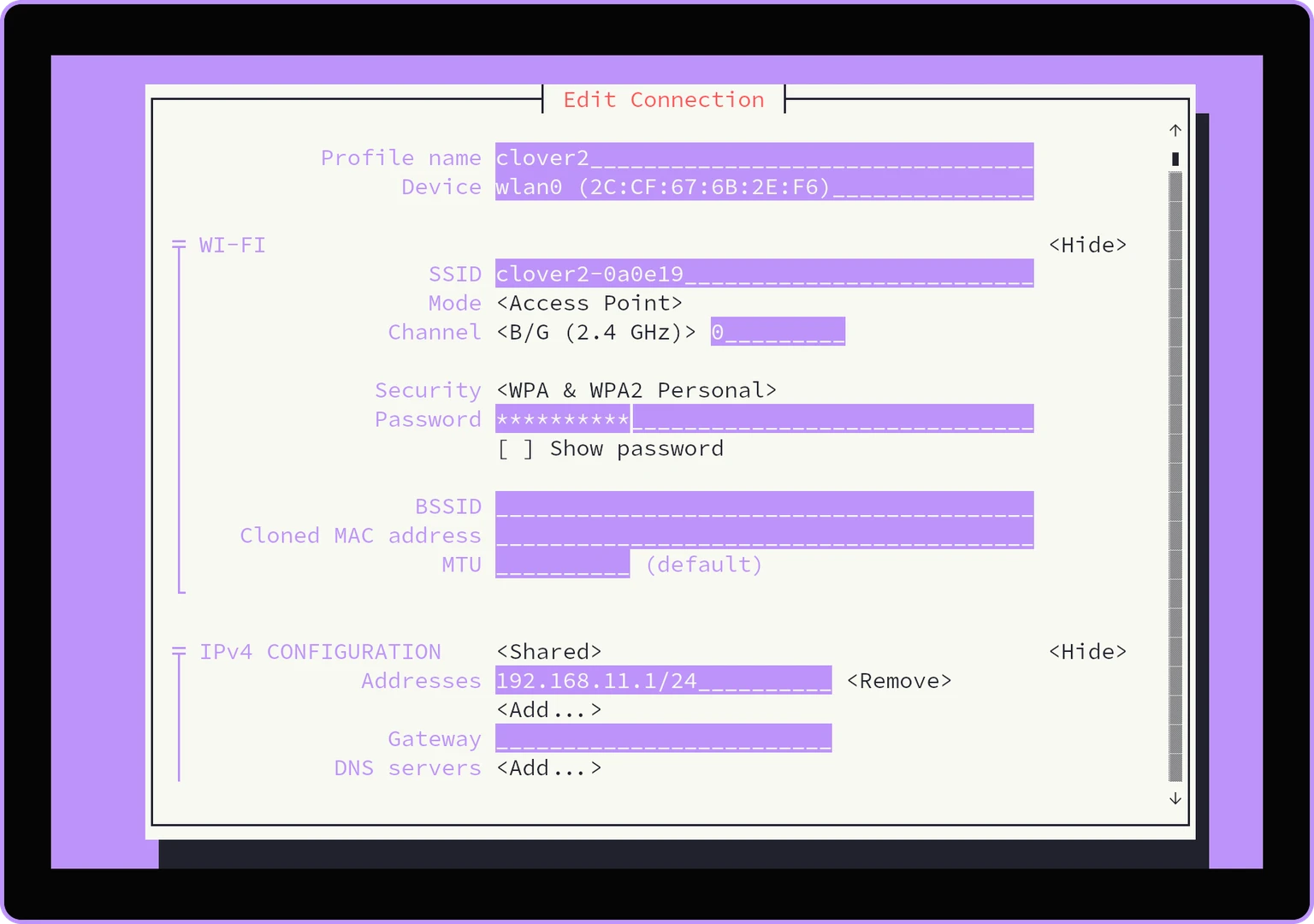
Изменение имени сети и пароля точки доступа
Нажмите
OK, затемBackиQuit.Перезапустите NetworkManager:
sudo systemctl restart NetworkManager
Переключение в режим клиента
Важно
Если вы подключились к Raspberry Pi через точку доступа, после переключения в режим клиента точка доступа отключится, а SSH-соединение прервется. Перед переключением убедитесь, что у вас есть возможность подключиться к Raspberry Pi через другую сеть или физически получить доступ к устройству.
Запустите
sudo nmtuiи выберитеEdit a connection.Нажмите
Add.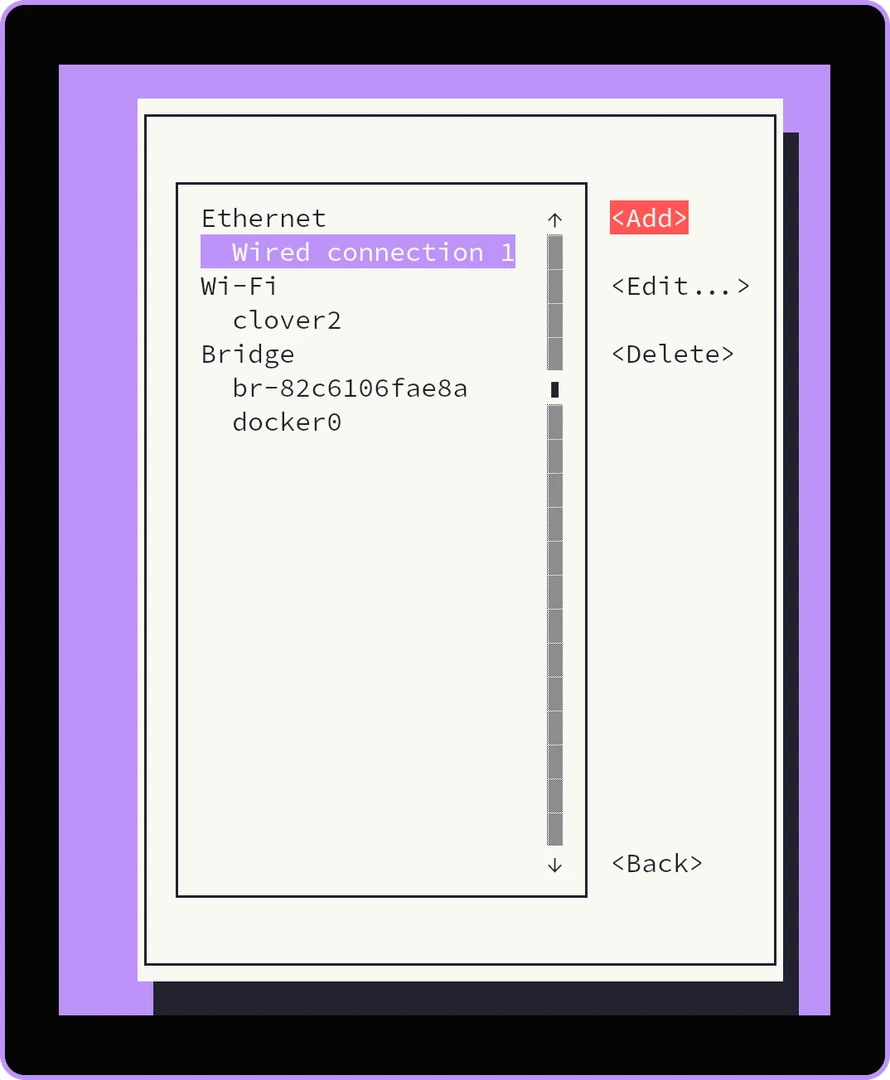
Добавление профиля подключения
В окне
New ConnectionвыберитеWi-Fi.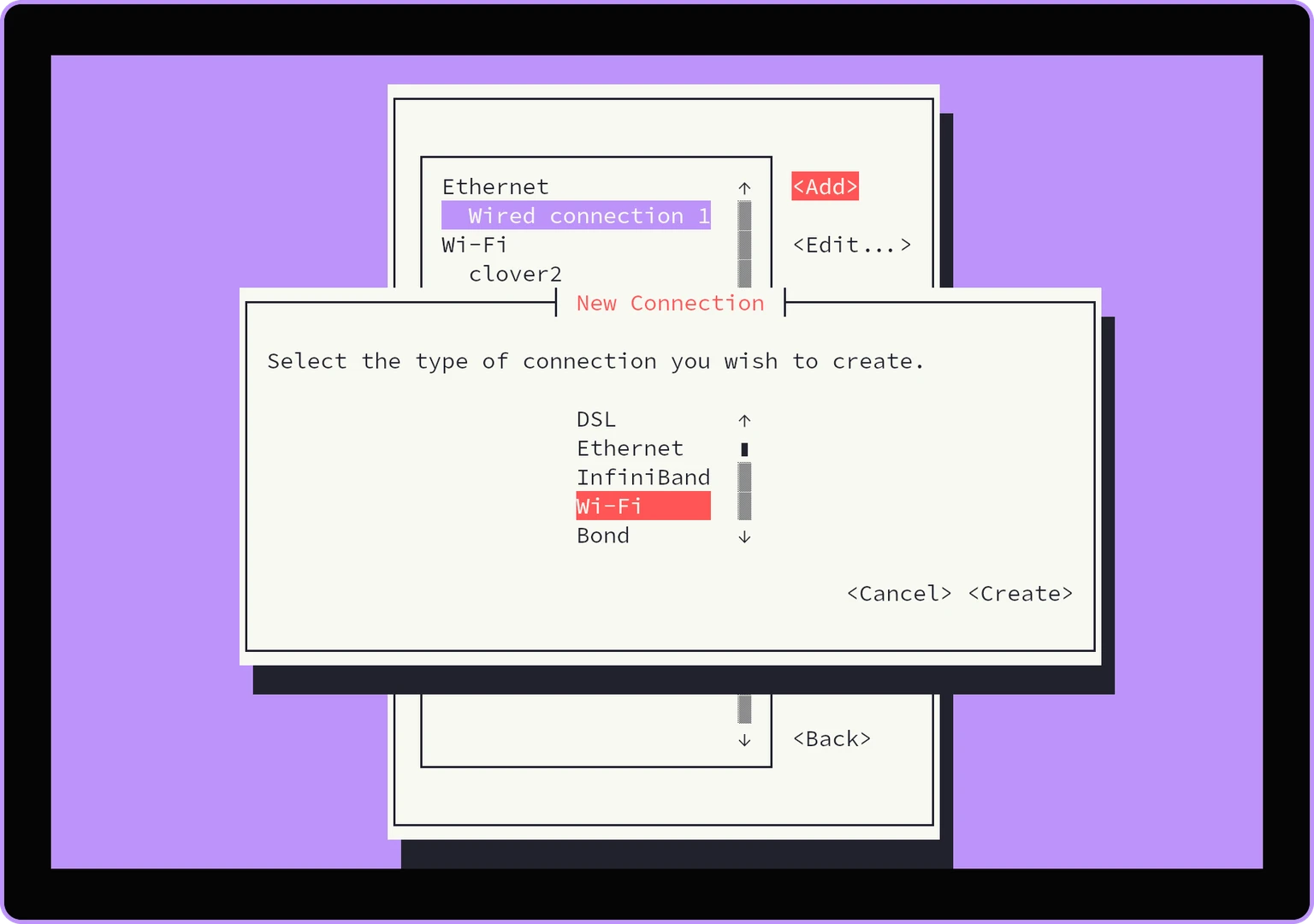
Выбор типа подключения
Перейдите в поле
Securityи выберите тип защиты вашей сети, напримерWPA & WPA2 Personal.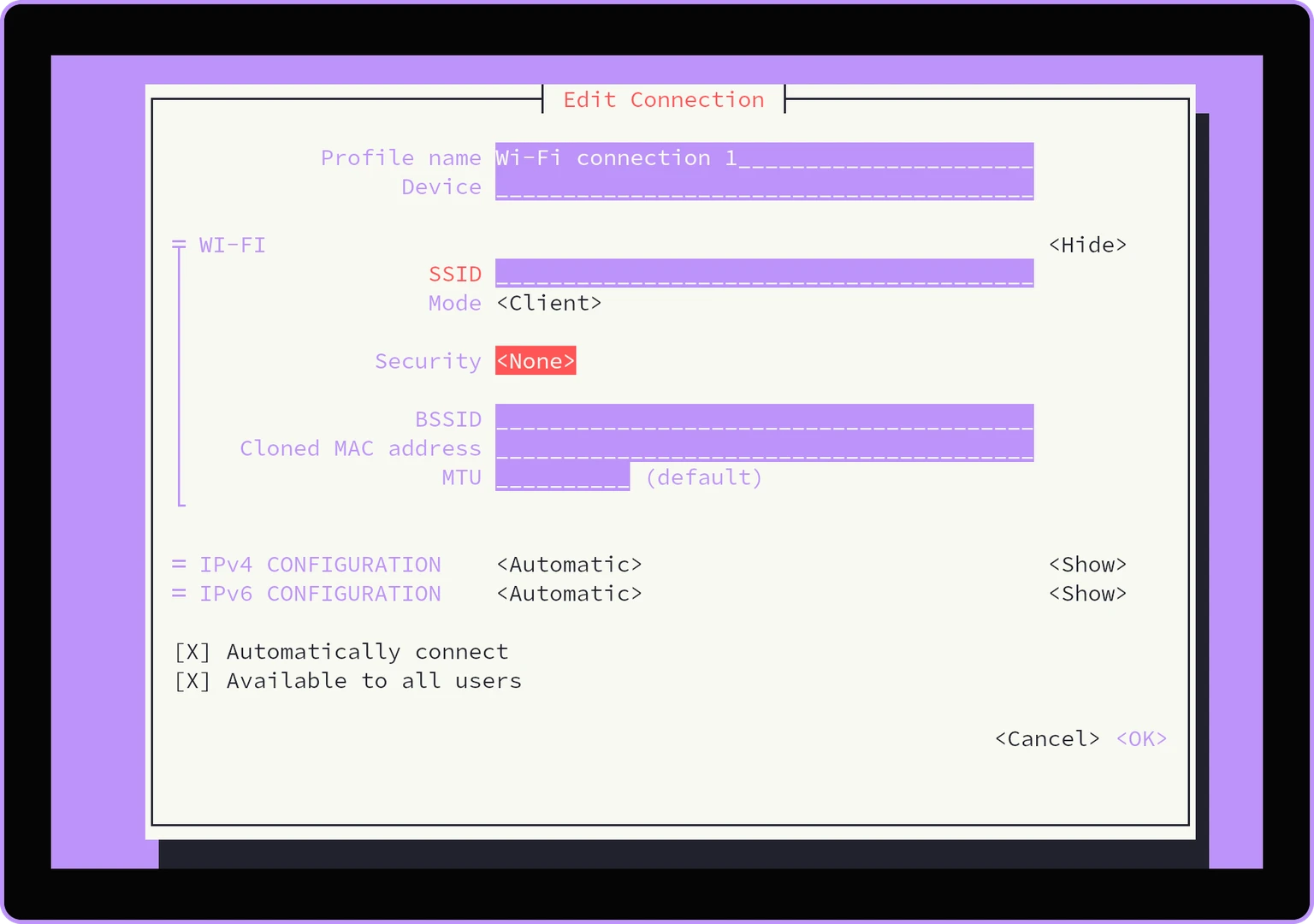
Выбор типа защиты
Введите имя сети в поле
SSID, а пароль — в полеPassword. НажмитеOK, затемBack.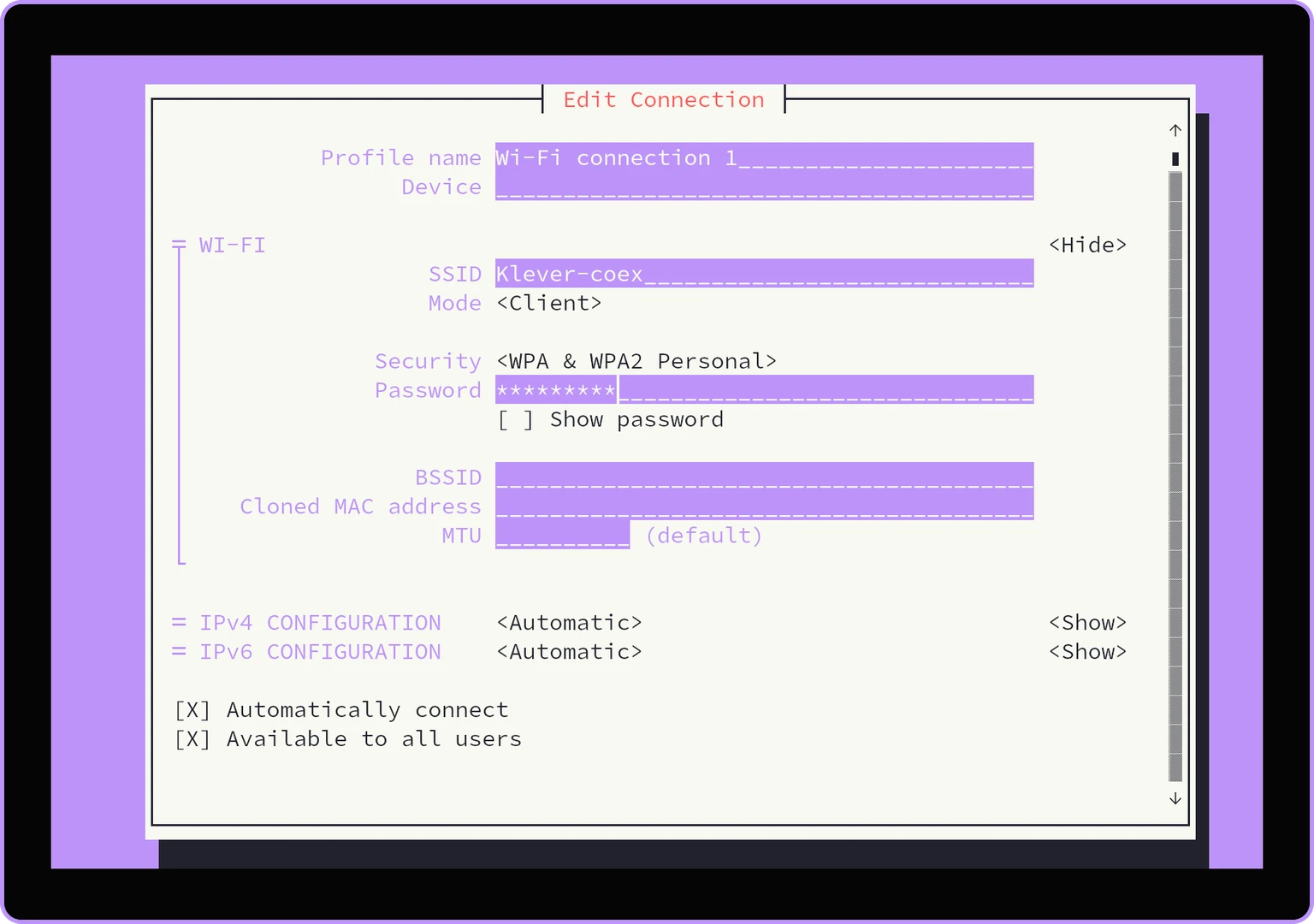
Ввод имени сети и пароля
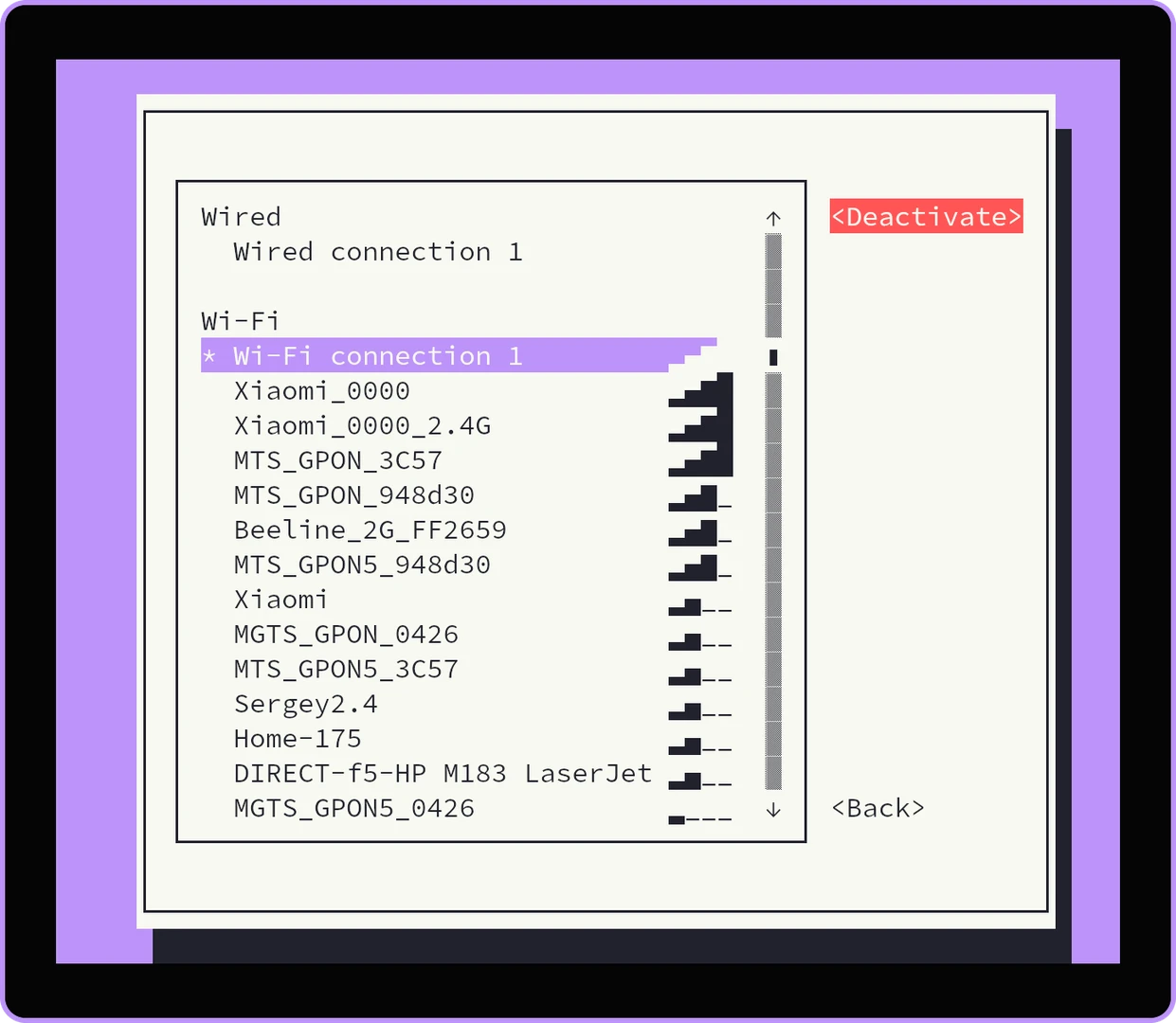
Выберите
Activate a connection. Найдите созданный профиль и нажмитеActivate.Примечание
На снимке экрана в качестве примера показан профиль
Wi-Fi connection 1.Если созданного профиля нет в списке, выйдите из
nmtuiи перезапустите NetworkManager:sudo systemctl restart NetworkManager
Снова запустите
sudo nmtui, выберитеActivate a connectionи активируйте созданный профиль.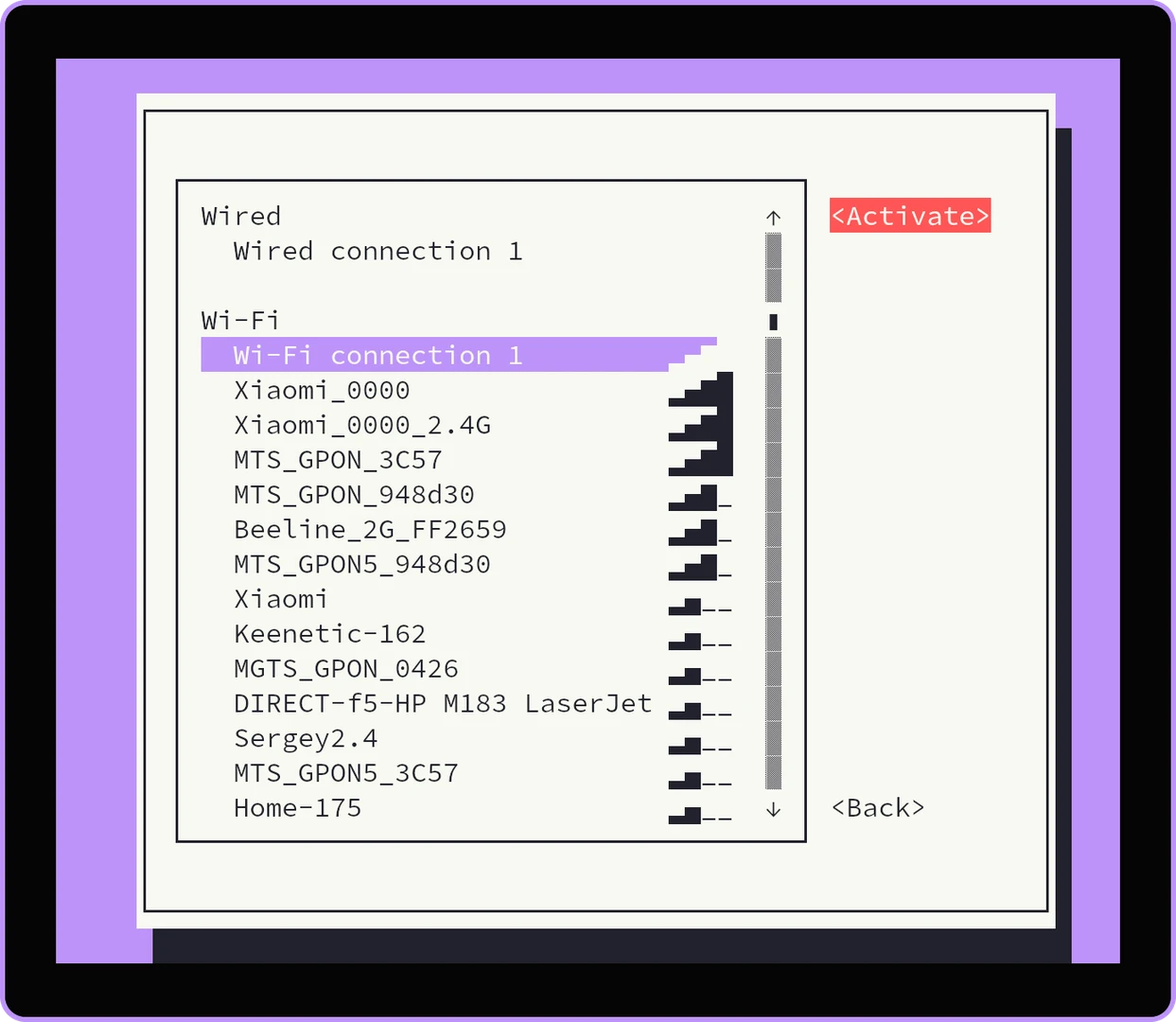
Активация профиля клиента
Примечание
После подключения к сети Wi-Fi IP-адрес Raspberry Pi может измениться. Чтобы повторно подключиться к устройству по SSH, определите его новый IP-адрес. Для этого проверьте список подключенных устройств в настройках маршрутизатора.
Переключение в режим точки доступа
Профили NetworkManager
NetworkManager хранит профили в каталоге /etc/NetworkManager/system-connections/. Для создания и изменения профилей используйте nmtui.
Если интерфейс wlan0 настроен через NetworkManager, не настраивайте его одновременно через dhcpcd.conf, wpa_supplicant.conf или отдельный файл конфигурации dnsmasq.