Raspberry Pi
Для записи образа на карту памяти Raspberry Pi используйте программу balenaEtcher.
Подготовка
Скачайте balenaEtcher с официального сайта, установите и запустите программу на компьютере. Выберите версию программы для используемой операционной системы.
Скачайте актуальный образ для Raspberry Pi 5.
Подключите карту памяти microSD к компьютеру с помощью картридера. Убедитесь, что операционная система компьютера распознала карту памяти.
Предупреждение
При записи образа все данные на выбранном накопителе будут удалены. Перед началом записи сохраните необходимые файлы и убедитесь, что выбрали именно ту карту памяти, на которую требуется записать образ.
Запись образа на карту памяти
В главном окне balenaEtcher нажмите
Flash from file.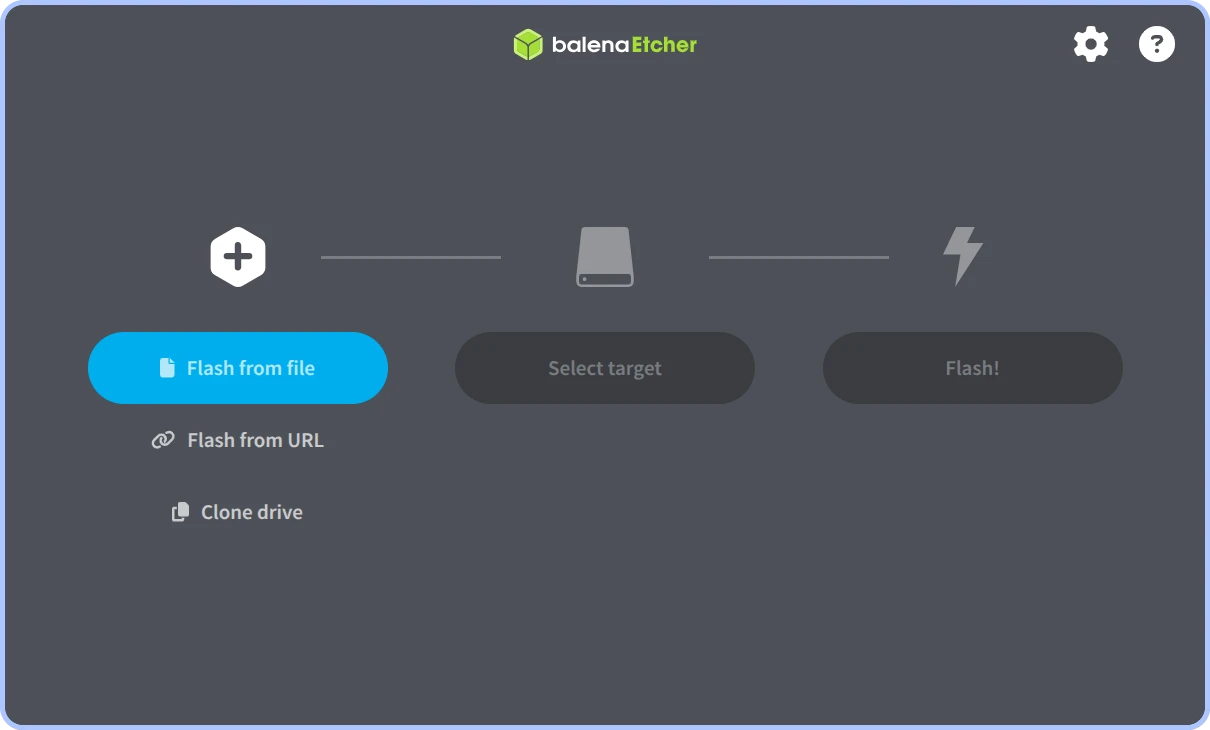
Главное окно balenaEtcher
Выберите скачанный файл образа. Если файл сохранен в поддерживаемом balenaEtcher архивном формате, распаковывать его не требуется. После выбора в окне программы появятся имя и размер образа.
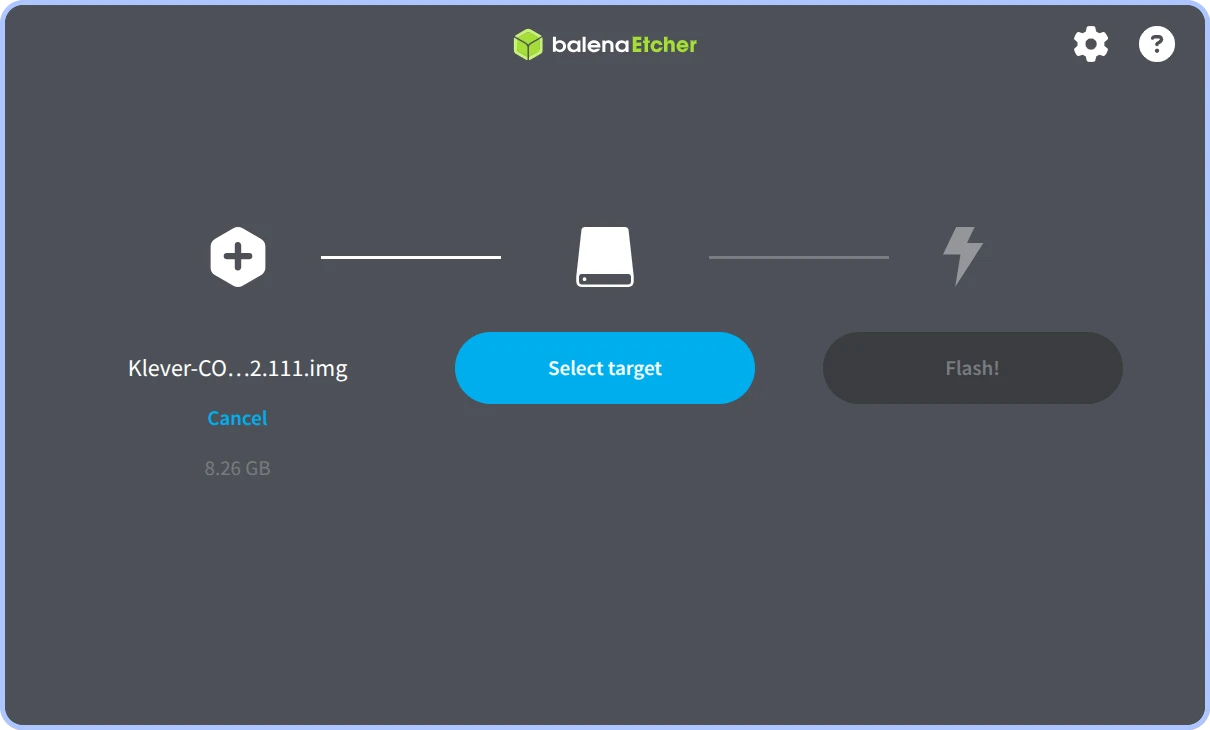
Выбранный файл образа
Нажмите
Select target. В списке накопителей выберите карту памяти и нажмитеSelect 1. Проверьте название и объем выбранного накопителя.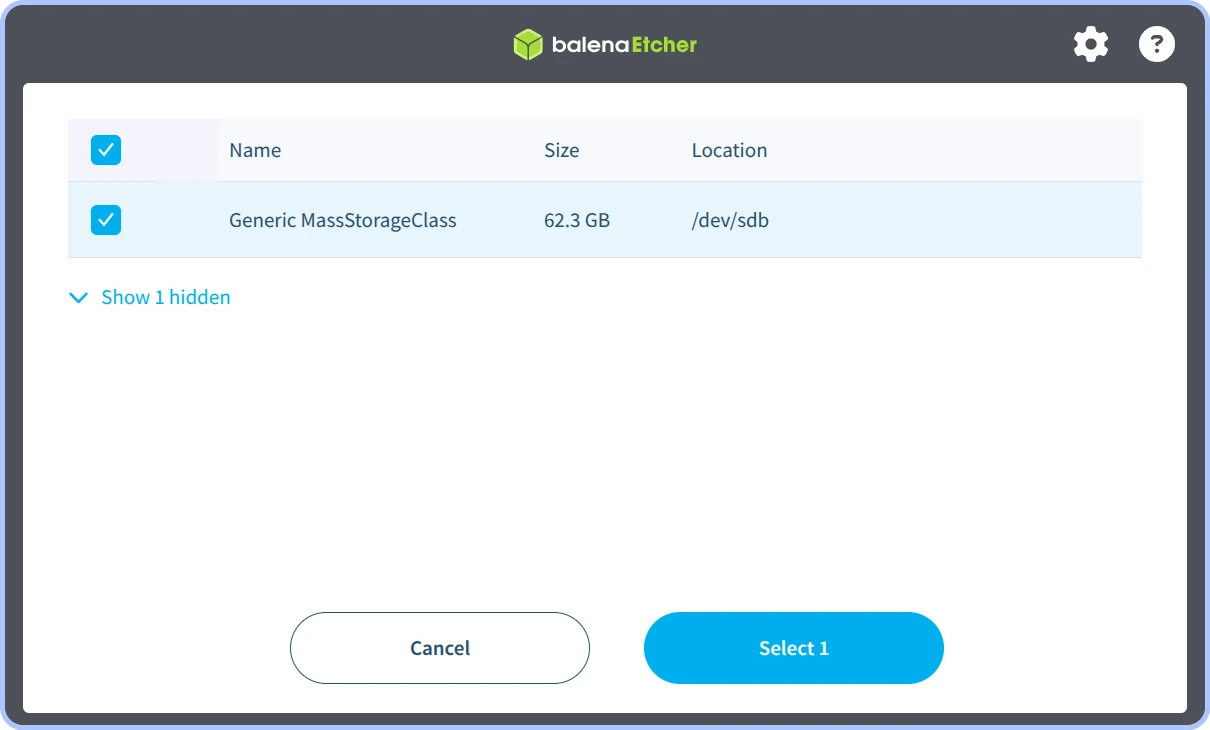
Выбор карты памяти
Проверьте выбранные образ и карту памяти. Нажмите
Flash!. Если система запросит права администратора, подтвердите действие.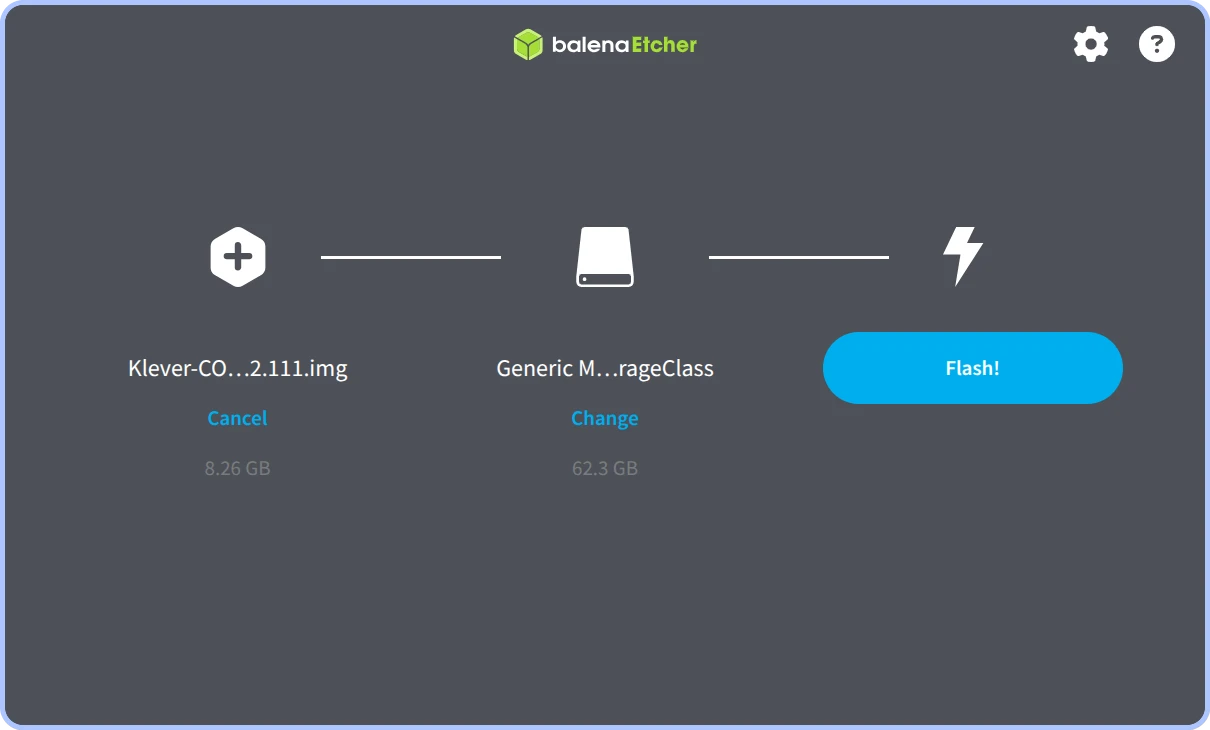
Запуск записи образа
Дождитесь завершения записи образа и проверки записанных данных. Не извлекайте карту памяти и не отключайте картридер до завершения обоих процессов.
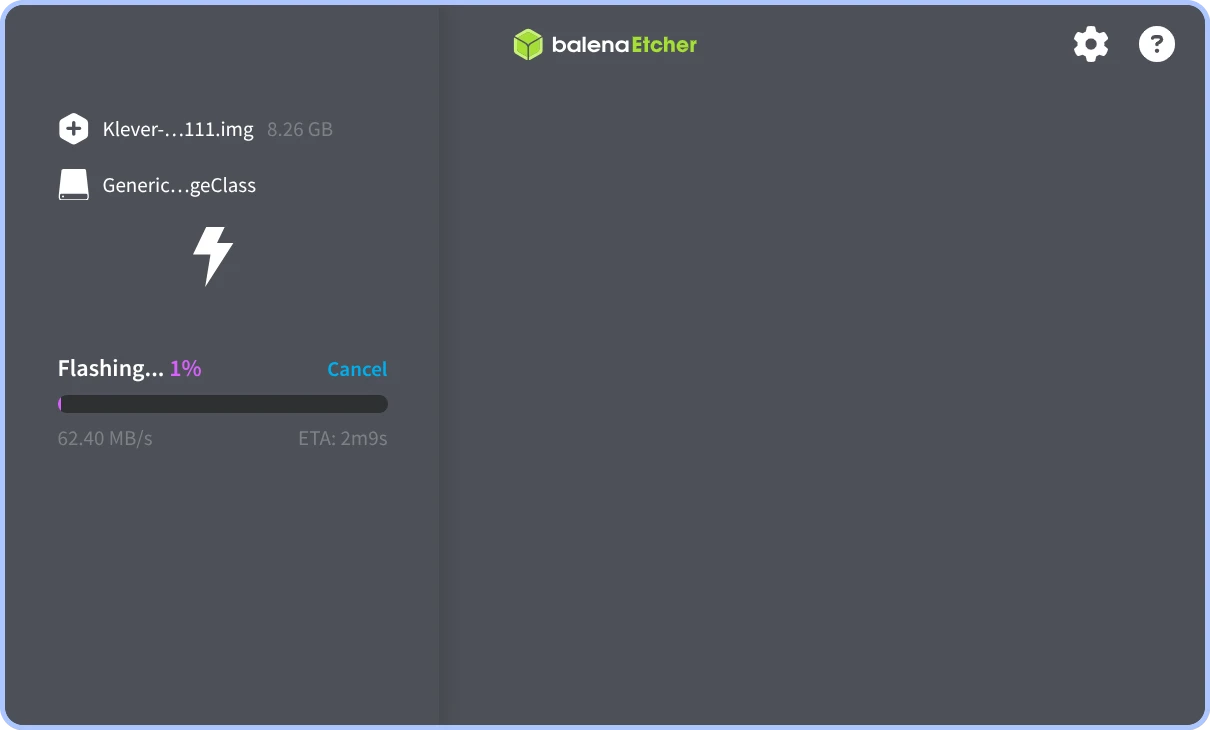
Запись образа на карту памяти
После успешного завершения записи появится сообщение
Flash Completed!.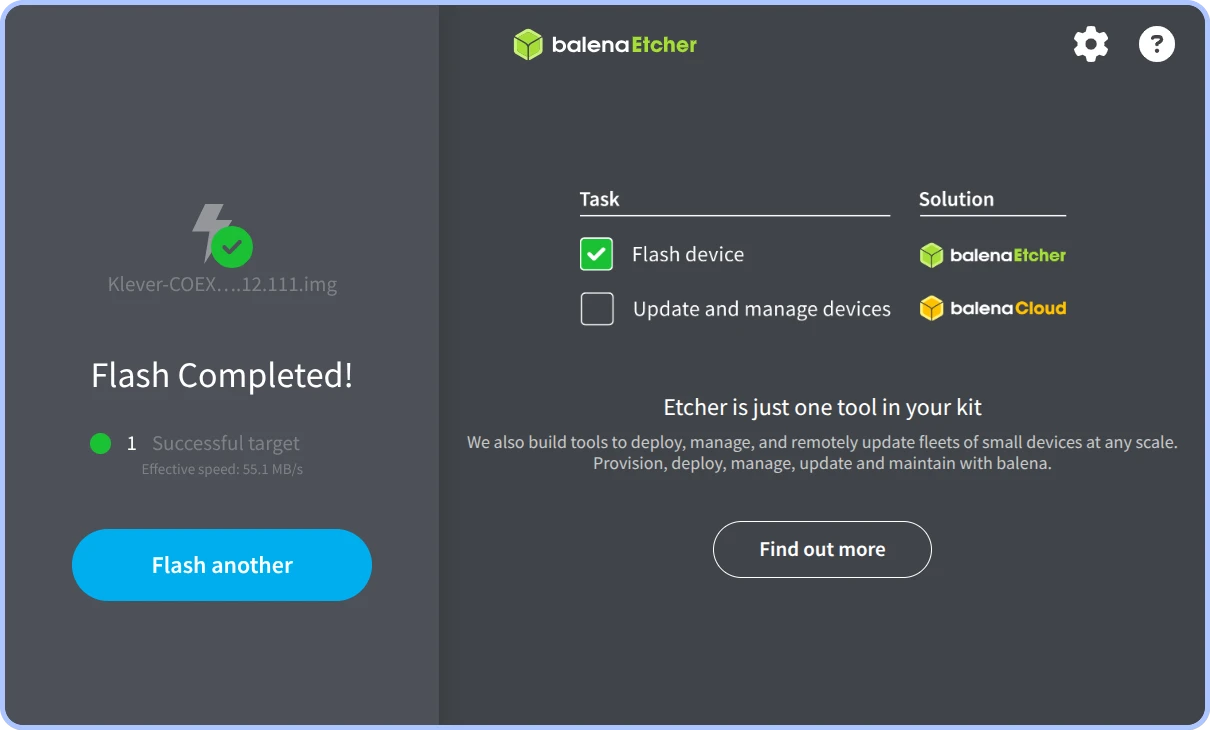
Завершение записи образа
Безопасно извлеките карту памяти из компьютера. Убедитесь, что питание Raspberry Pi отключено, и установите карту памяти в соответствующий слот.