VMware Workstation
Установка VMware
Запустите файл
.exeи следуйте инструкциям мастера установки.Если установщик предложит перезагрузить компьютер, сохраните открытые файлы и перезагрузите компьютер.
Импорт виртуальной машины из файла OVA
Откройте VMware Workstation Pro.
Выберите
File→Open,Open a Virtual Machineили нажмитеCtrl+O.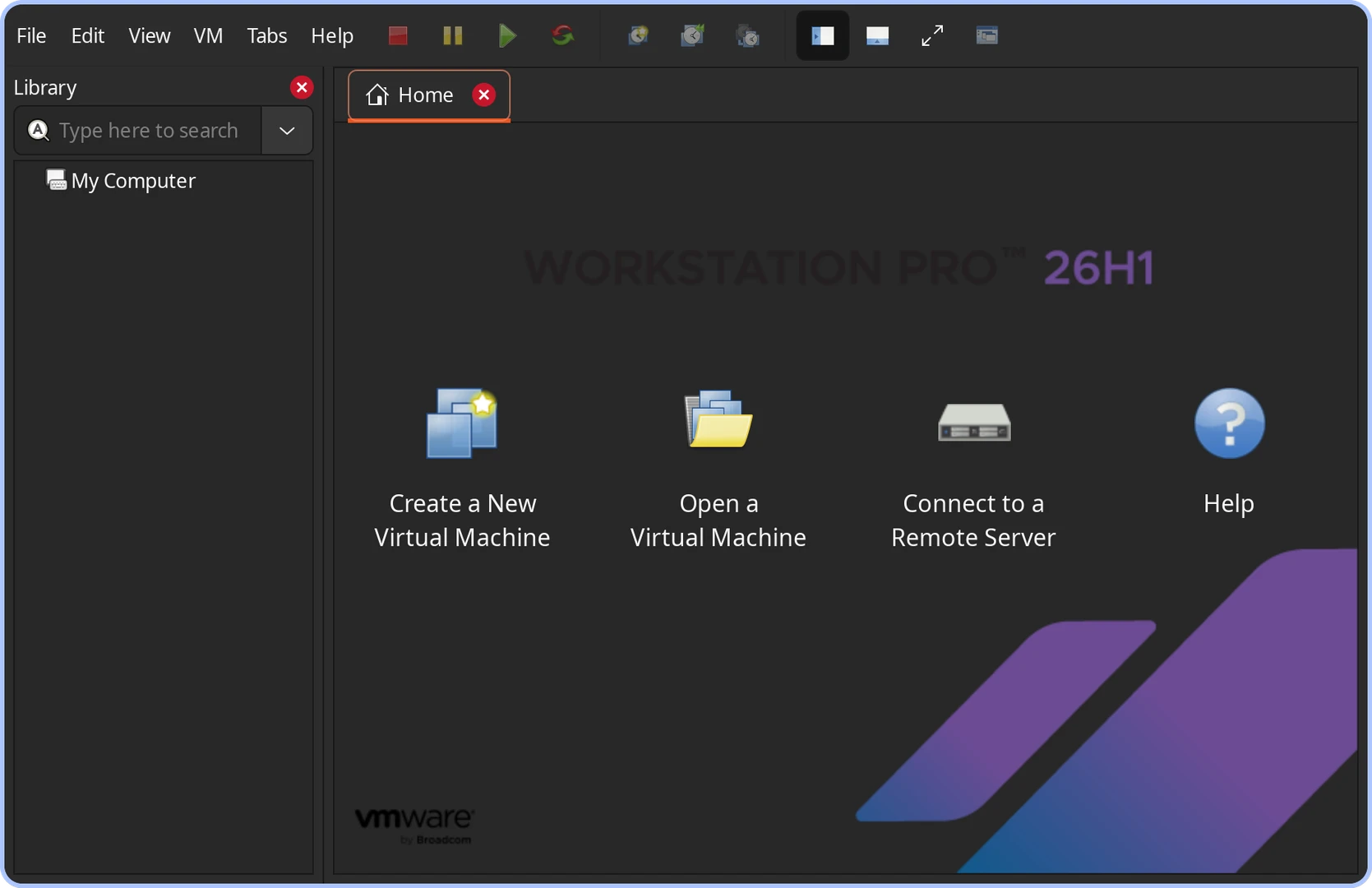
Открытие образа виртуальной машины
Найдите подготовленный файл
.ova, выберите его и нажмитеOpen. Сам файл OVA перед импортом распаковывать не нужно.Укажите имя виртуальной машины и папку, в которой будут храниться ее файлы. Убедитесь, что на диске достаточно свободного места для виртуальных дисков.
Нажмите
Import. Если появится лицензионное соглашение, примите его и дождитесь завершения импорта.
Если при импорте появится ошибка о несовместимости спецификации OVA или виртуального оборудования, попробуйте нажать Retry. Если программа предложит повторить импорт с менее строгой проверкой совместимости, подтвердите действие.
Настройка виртуальной машины
Выберите импортированную машину и откройте
Edit virtual machine settings.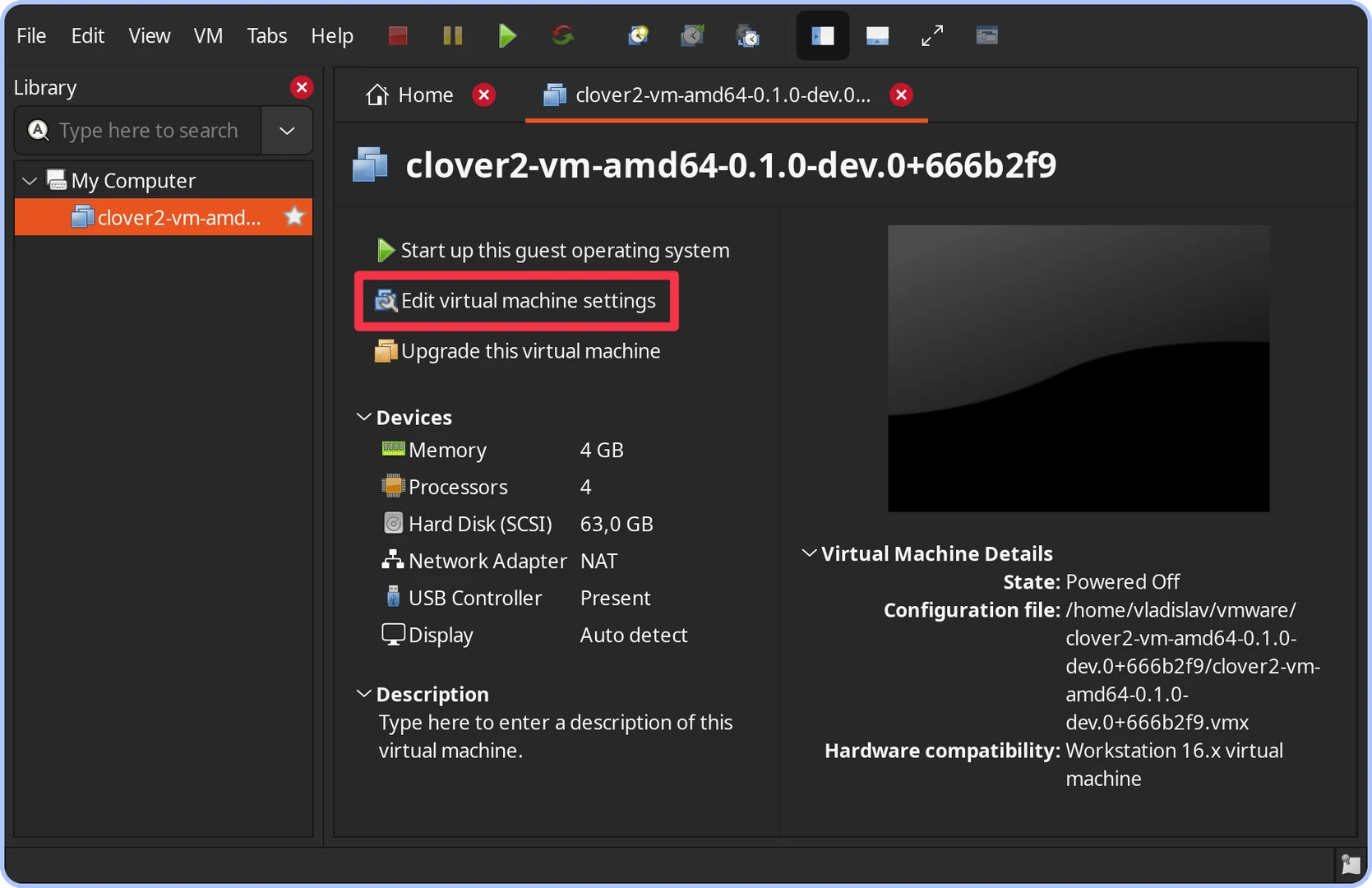
Настройки импортированной виртуальной машины
Откройте раздел
Processors→Virtualization Engineи снимите флажокVirtualize Intel VT-x/EPT or AMD-V/RVI.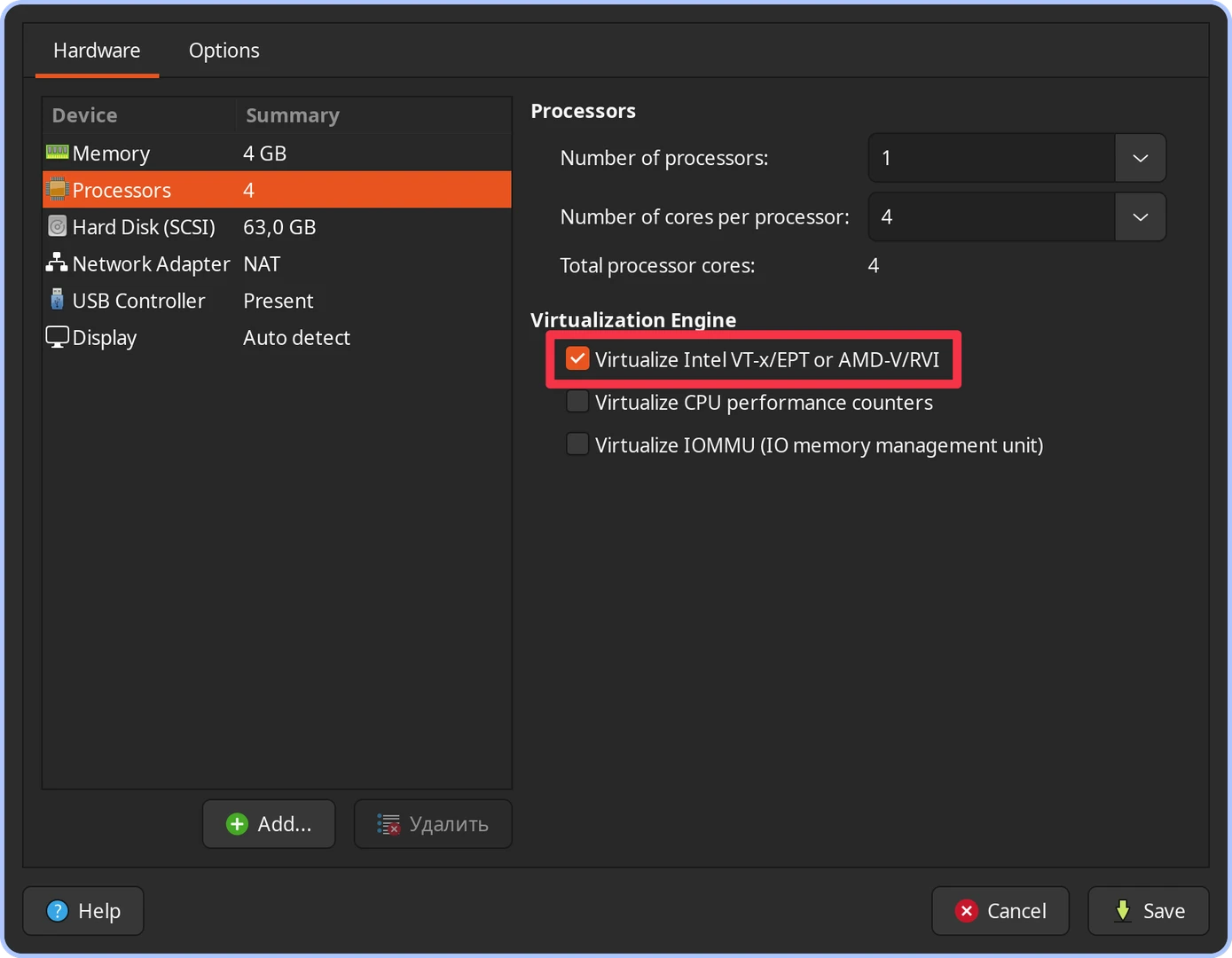
Выключение Virtualize Intel VT-x/EPT or AMD-V/RVI
Откройте раздел
Displayи увеличьте объем видеопамяти до 1 ГБ и более.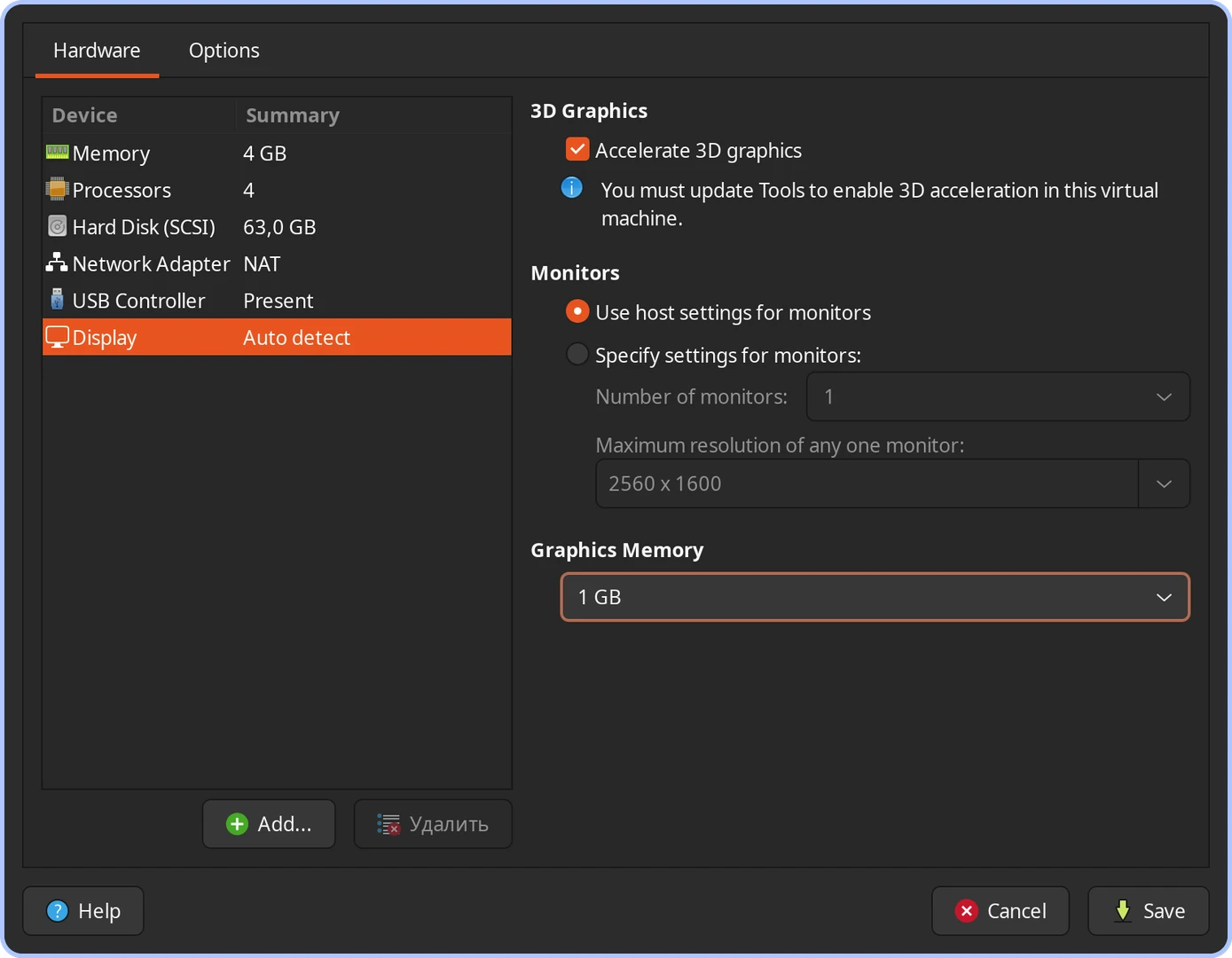
Увеличение объема видеопамяти
Запуск виртуальной машины
Нажмите
Start up this guest operating system, чтобы запустить виртуальную машину.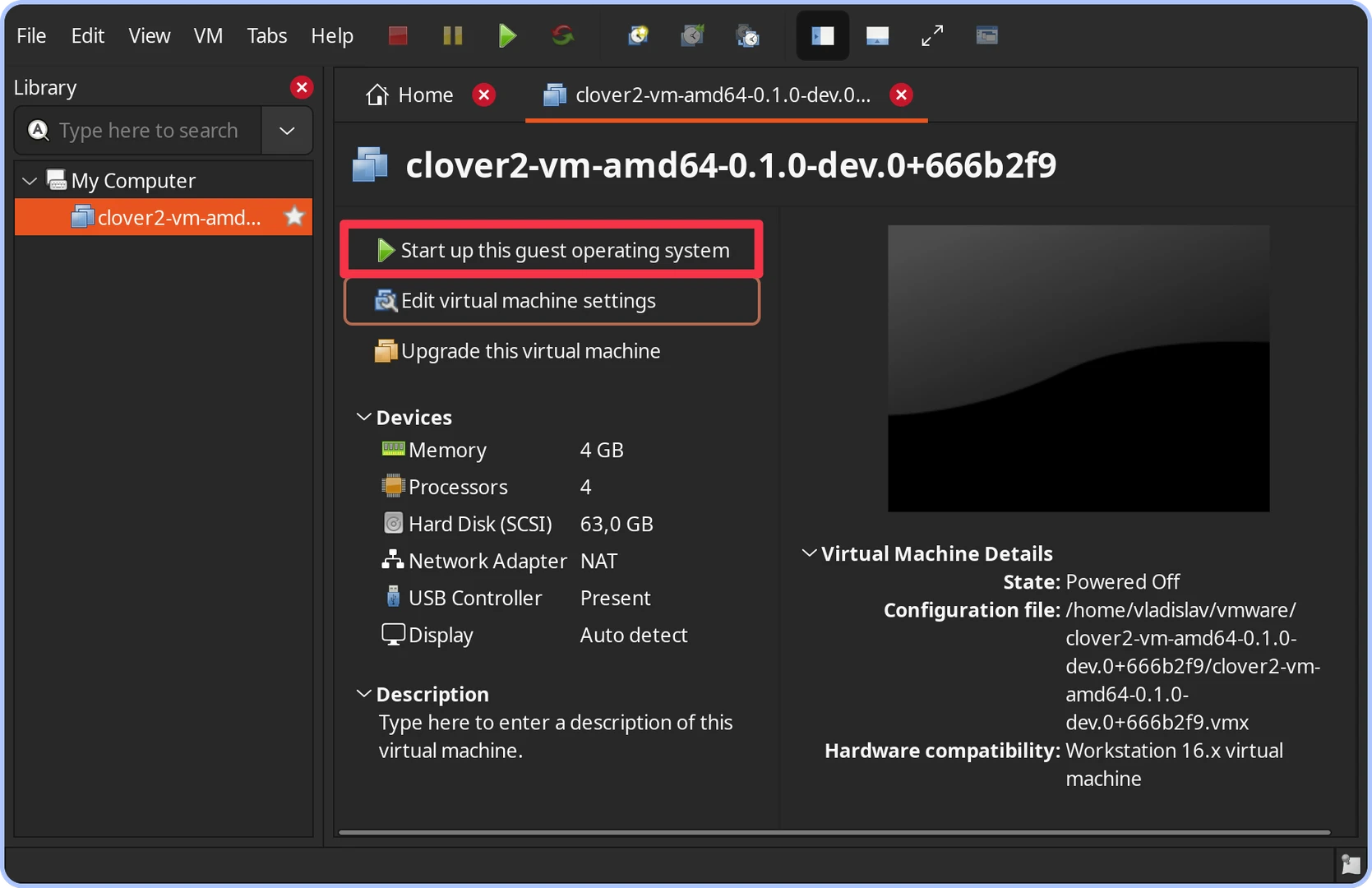
Запуск виртуальной машины
При первом запуске появится первоначальная настройка. Подтвердите или выберите часовой пояс и укажите язык системы, следуя подсказкам на экране.
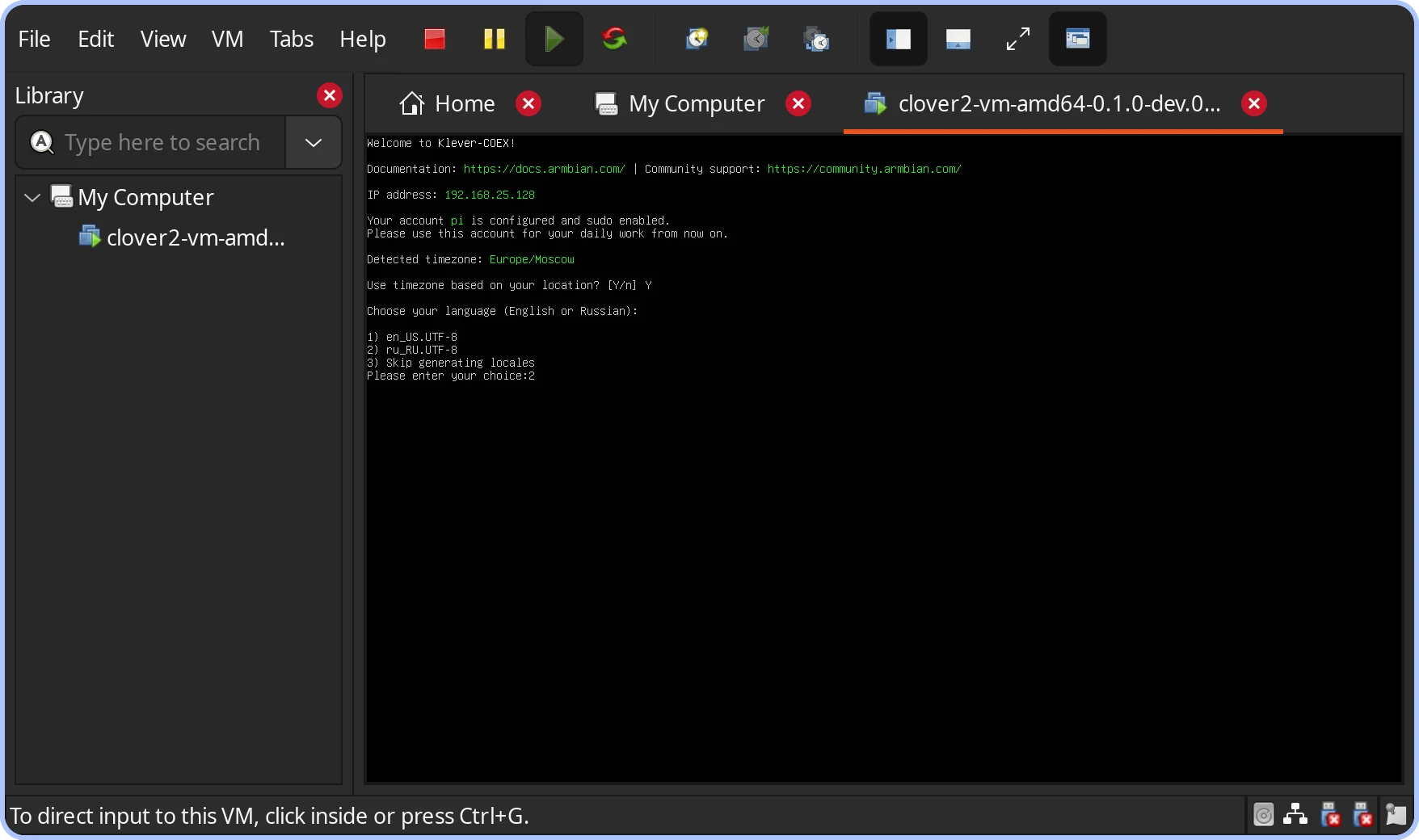
Первоначальная настройка
Дождитесь завершения настройки и войдите в систему.
Выполните шаги из общей инструкции запуска симулятора.