Прошивка на Betaflight
В этой статье описана замена прошивки PX4 на Betaflight на полетном контроллере MicoAir743v2 с помощью режима DFU.
Осторожно
Инструкция подходит только для полeтного контроллера MicoAir743v2. Полная очистка памяти удалит установленную прошивку PX4 и ее настройки.
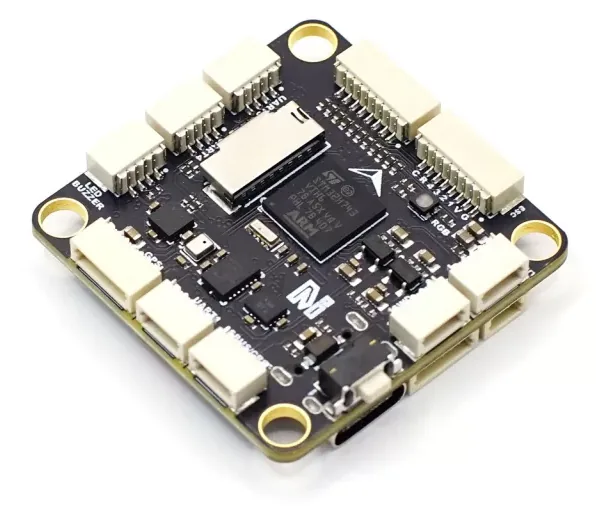
Полетный контроллер MicoAir743v2
Необходимые программы и файлы
Betaflight App — приложение для сборки прошивки и настройки полетного контроллера;
STM32CubeProgrammer — программа для очистки памяти контроллера и записи прошивки;
файл прошивки Betaflight для MicoAir743v2 в формате
.hex— соберите и сохраните его по инструкции ниже.
До начала прошивки скачайте необходимые файлы и установите STM32CubeProgrammer.
Сборка и сохранение файла прошивки
Откройте Betaflight App и перейдите во вкладку
Программатор(Firmware Flasher).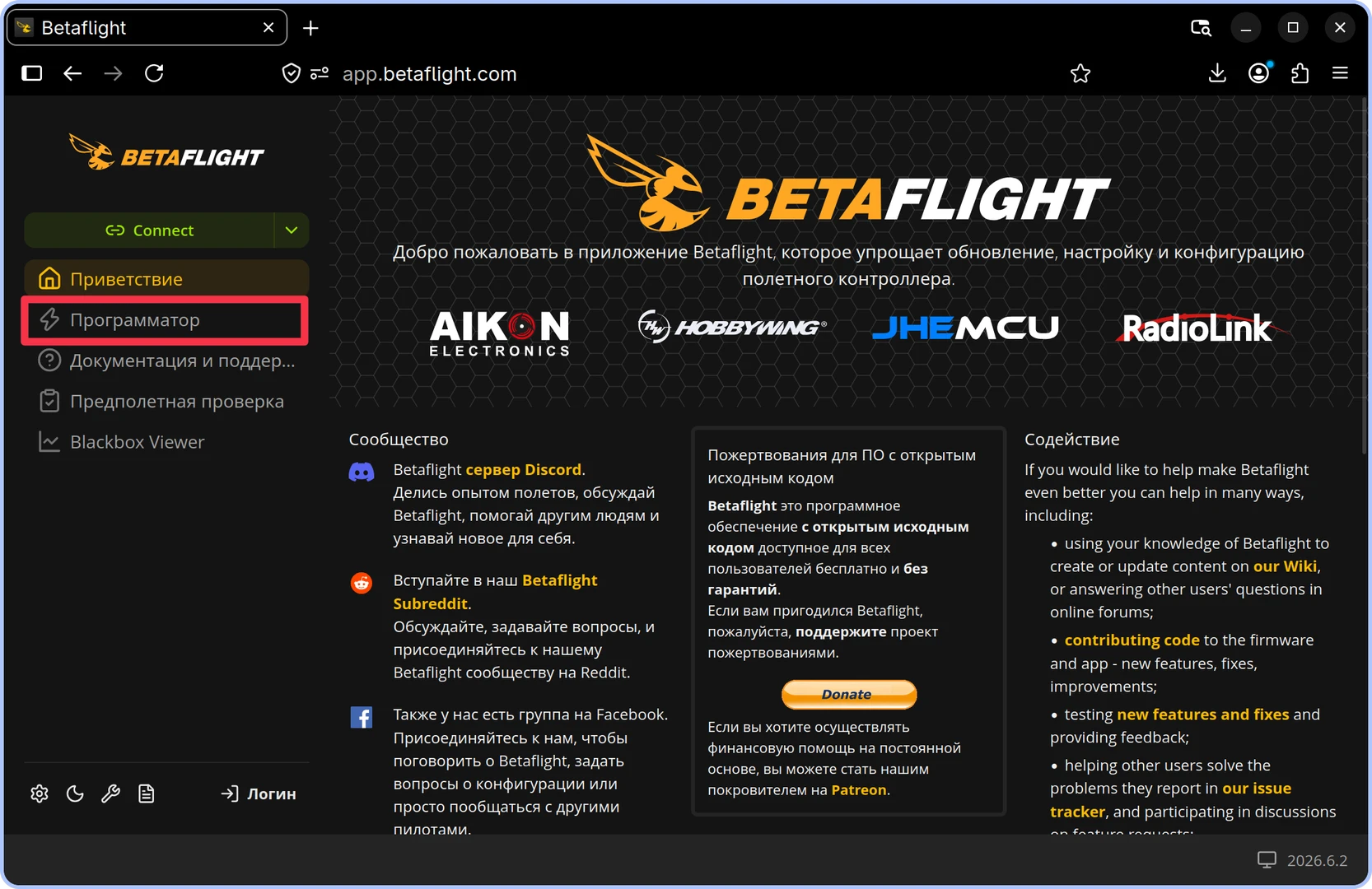
Открытие программатора Betaflight
На вкладке
Плата и сборка(Board & Build) выберите платуMICOAIR743V2и нужную версию прошивки.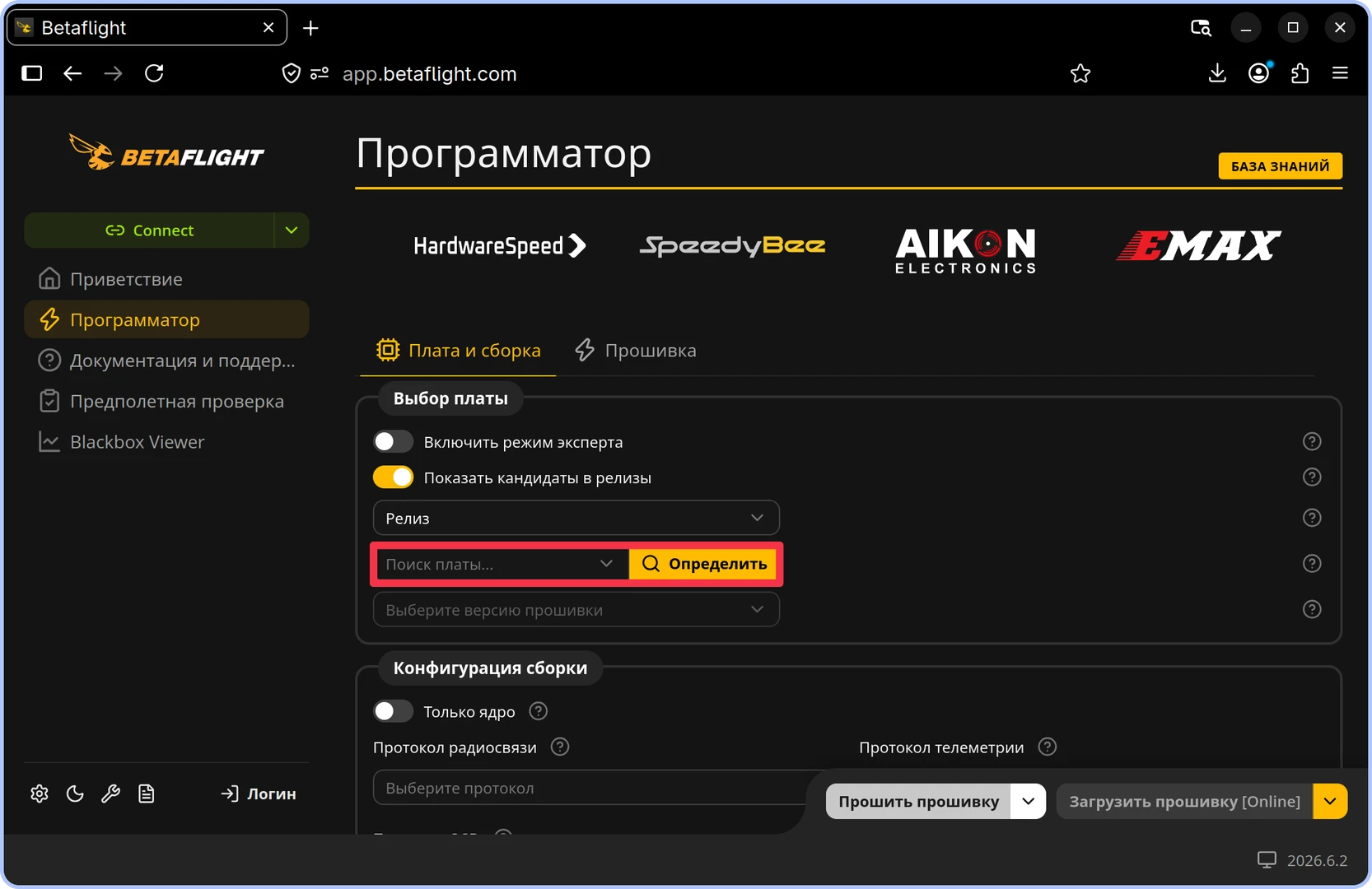
Выбор платы и версии прошивки
В поле
Протокол OSD(OSD Protocol) выберитеAnalog.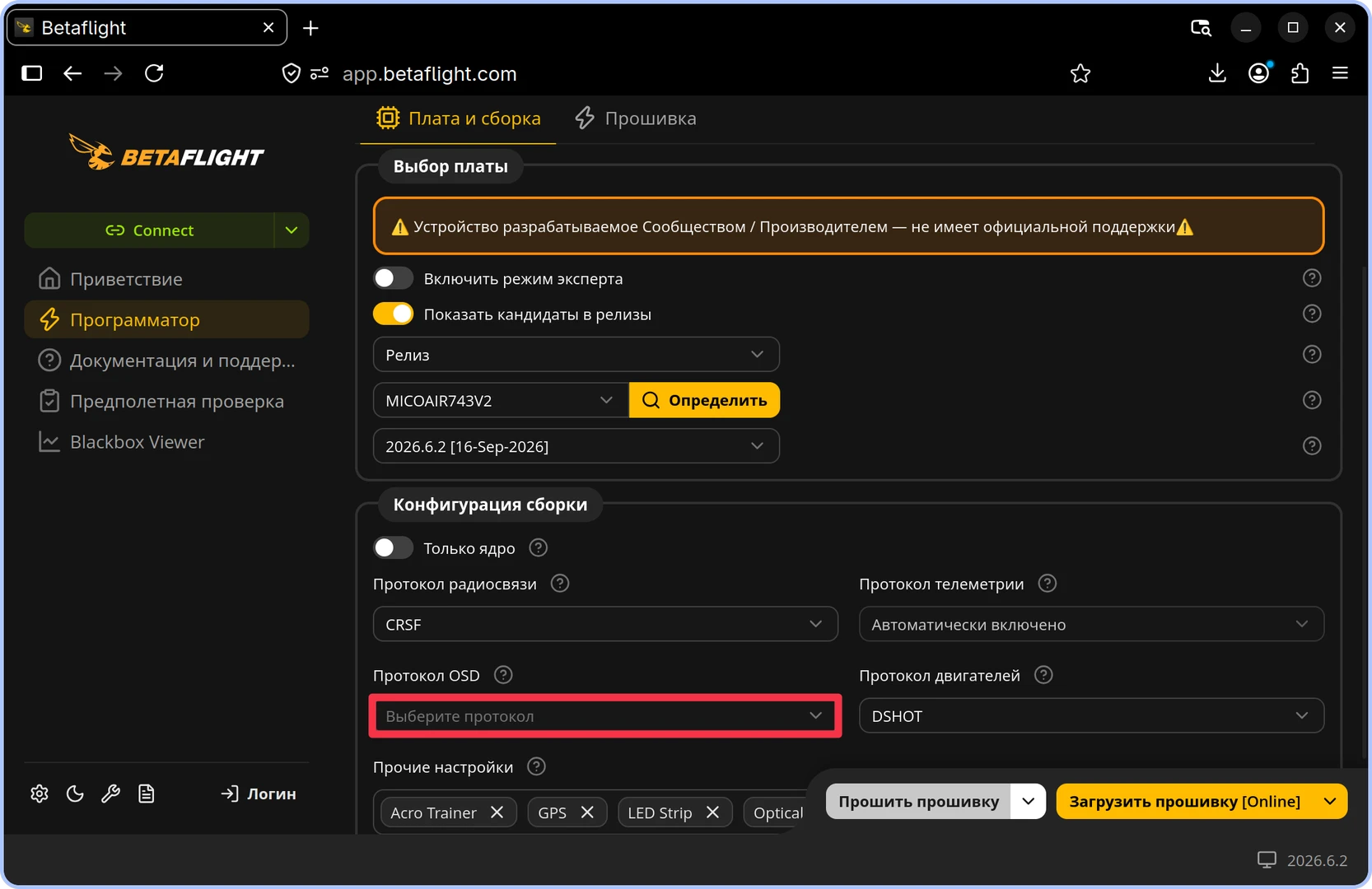
Выбор протокола OSD Analog
Нажмите
Загрузить прошивку [Online](Load Firmware [Online]) и дождитесь завершения сборки прошивки.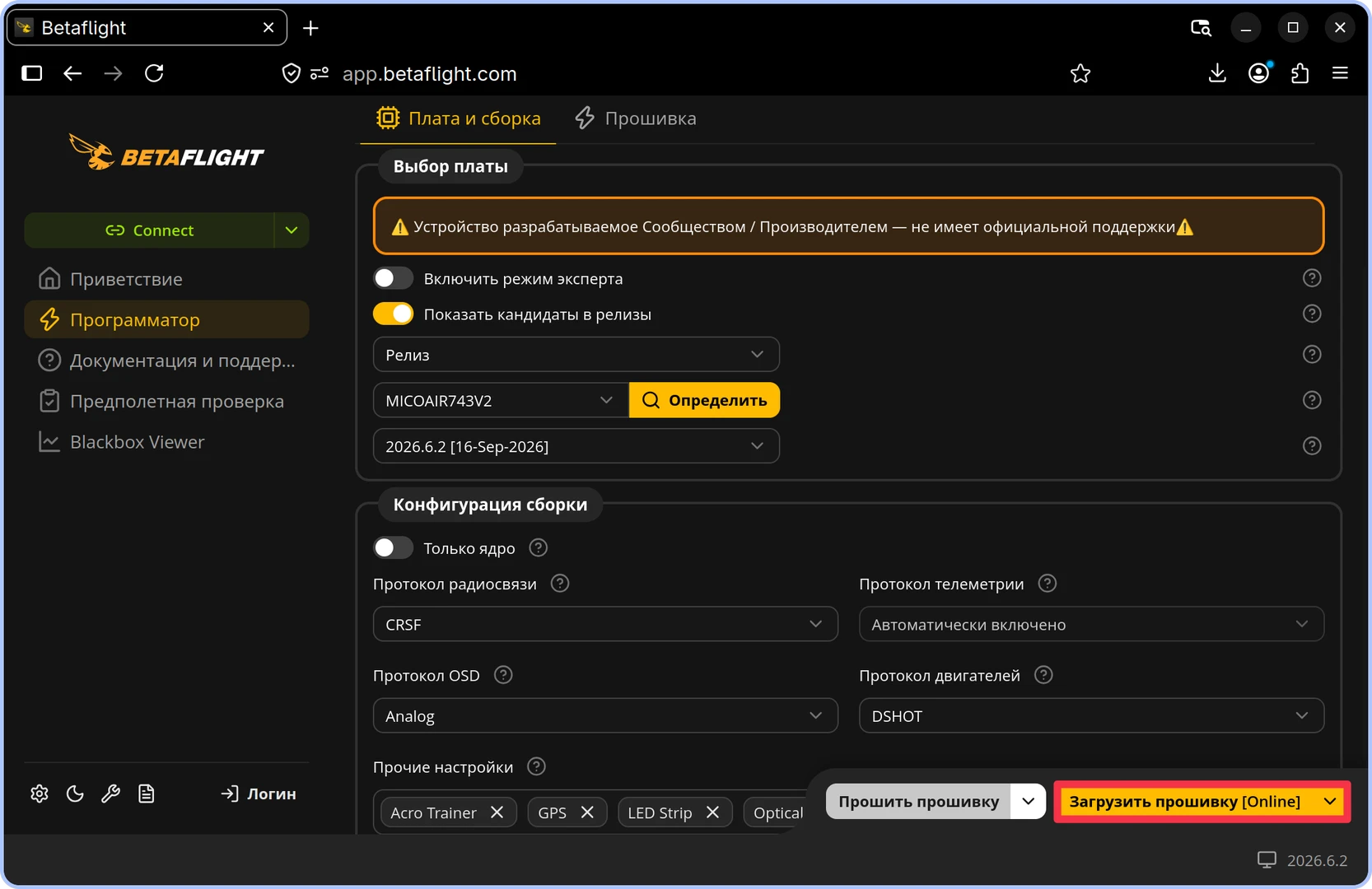
Запуск сборки прошивки
Перейдите на вкладку
Прошивка(Flash). НажмитеSave, чтобы сохранить собранную прошивку в форматеHEXна компьютер. Этот файл потребуется в STM32CubeProgrammer.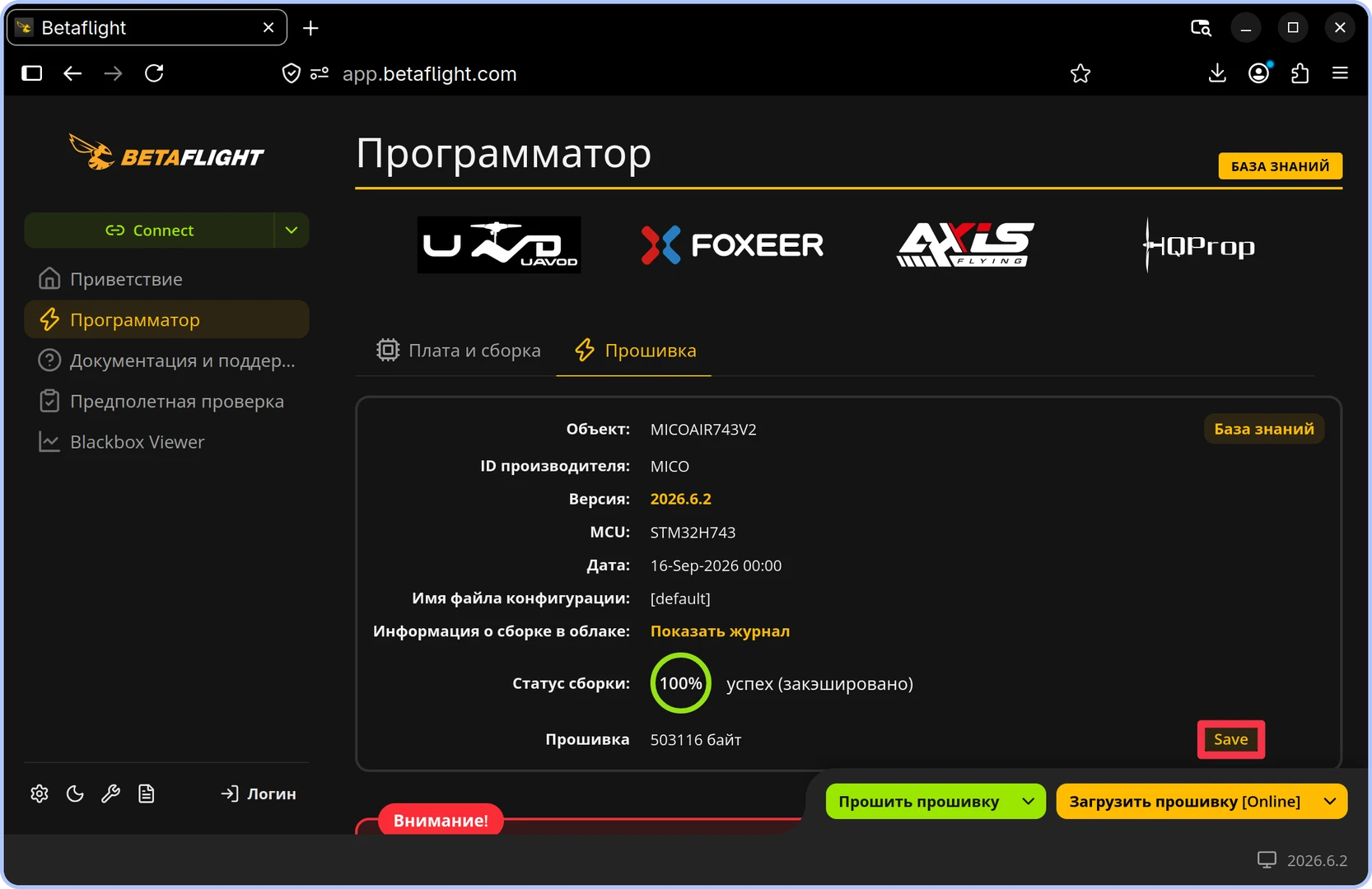
Сохранение собранного HEX-файла
Вход в режим DFU
Отключите полетный контроллер от компьютера.
Зажмите кнопку
BOOTна контроллере.Не отпуская кнопку
BOOT, подключите контроллер к компьютеру по USB.Убедитесь, что компьютер распознал контроллер в режиме DFU. В STM32CubeProgrammer устройство может отображаться как DFU-устройство или STM32 Bootloader.
Установка Betaflight
Откройте STM32CubeProgrammer и нажмите кнопку выбора интерфейса подключения.
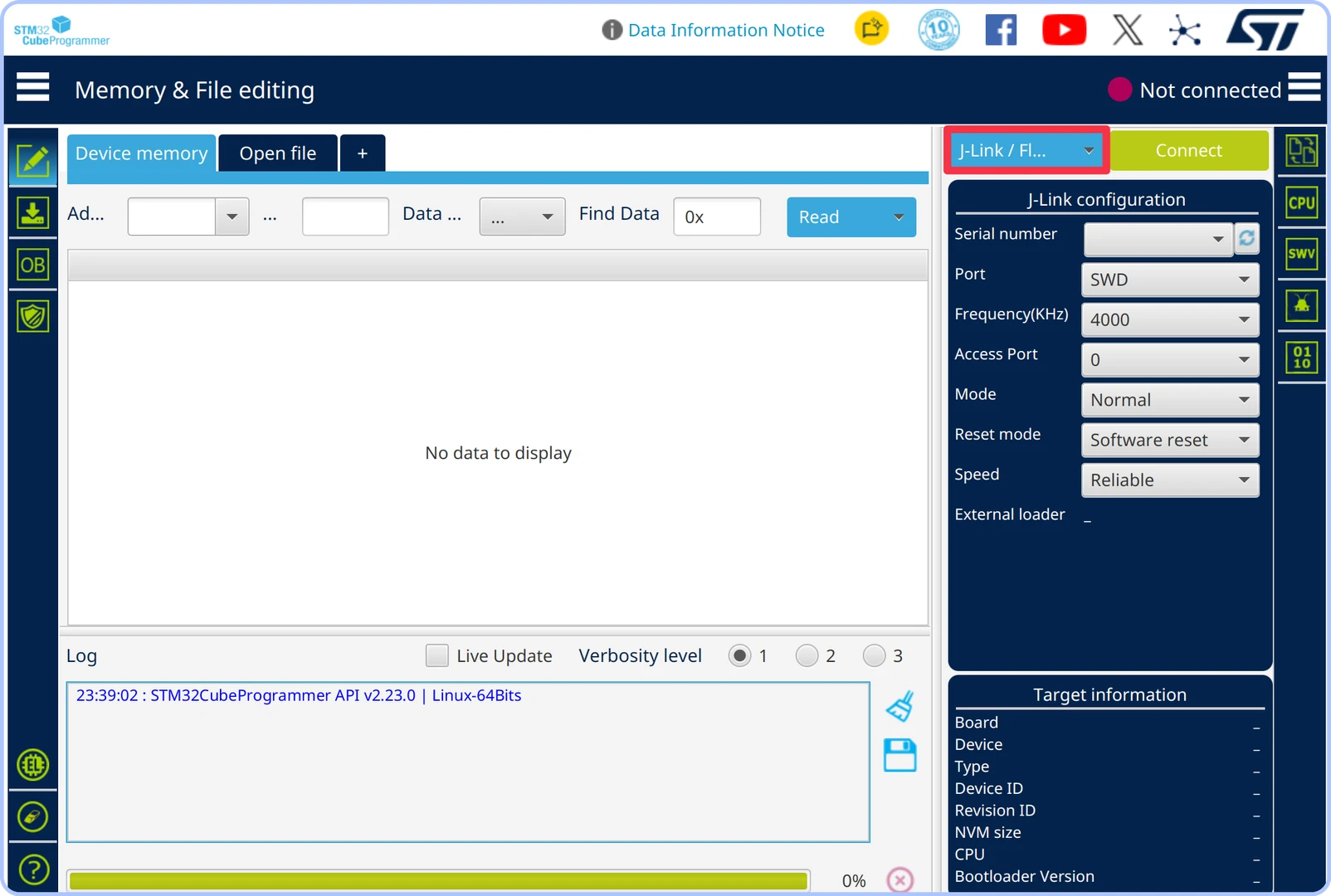
Выбор интерфейса подключения в STM32CubeProgrammer
Выберите интерфейс
USB.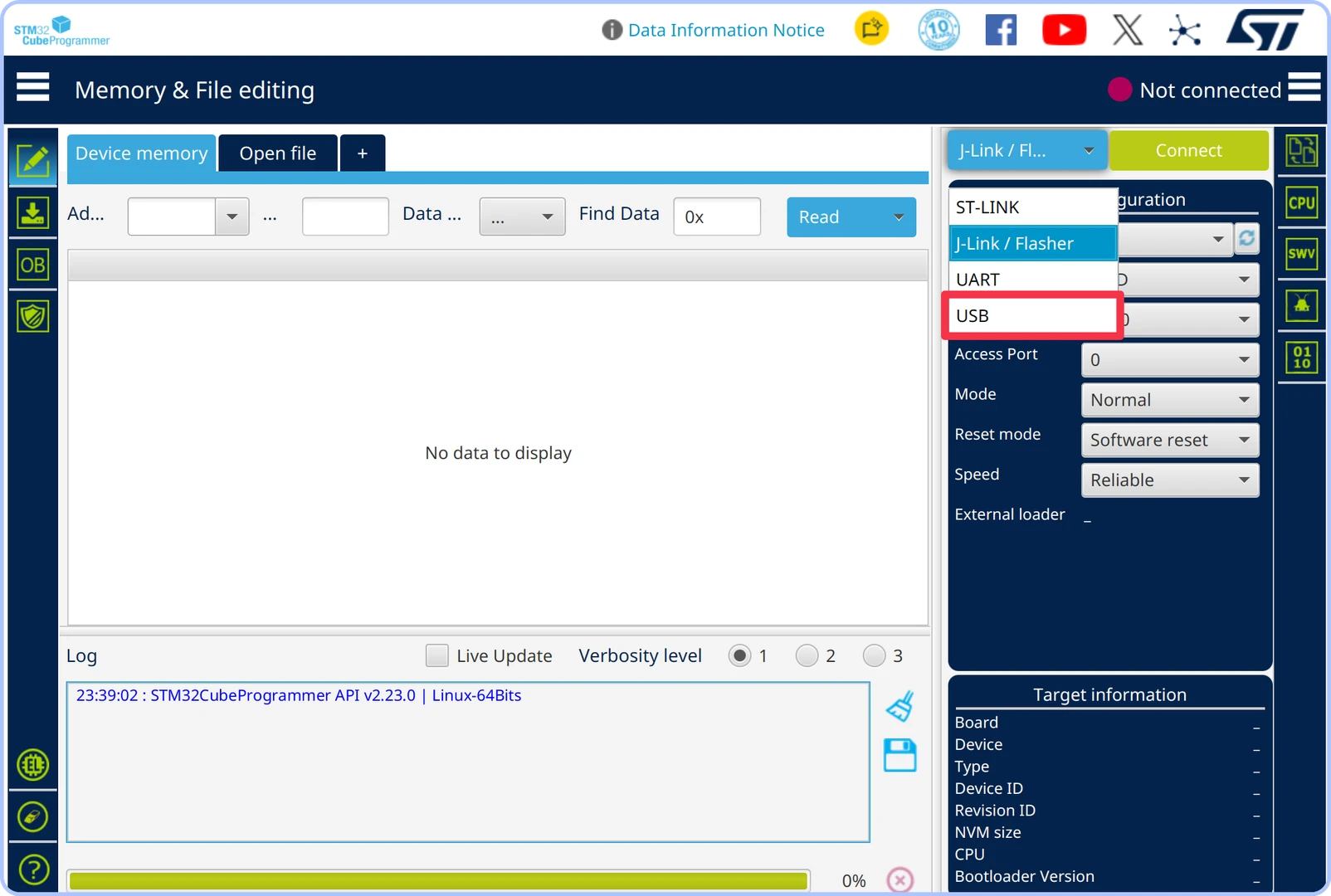
Выбор интерфейса USB
Нажмите кнопку обновления справа от списка
Port. STM32CubeProgrammer должен обнаружить контроллер, подключенный в режиме DFU. Если устройство не появилось в списке, повторите действия из раздела Вход в режим DFU.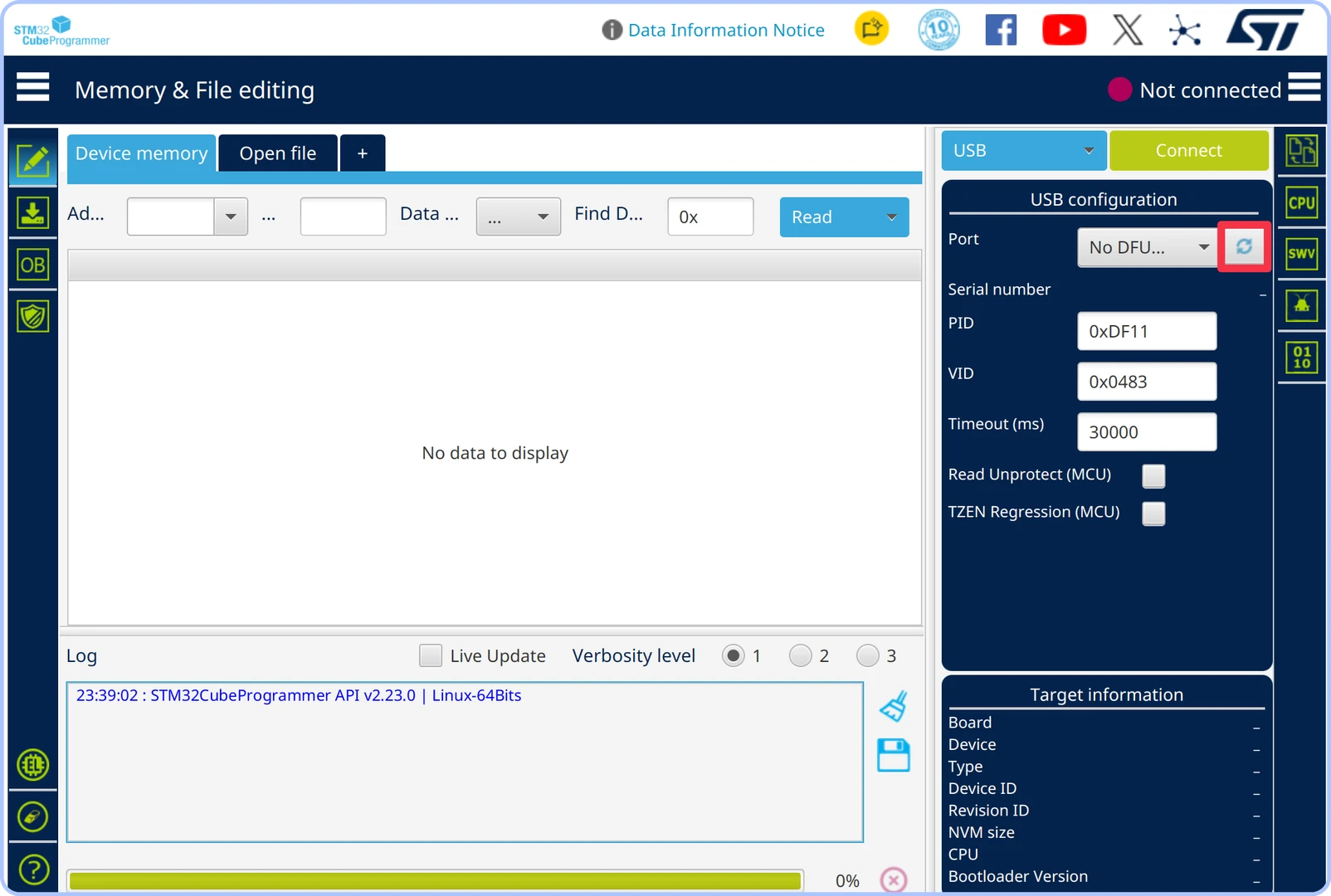
Поиск DFU-устройства
Нажмите
Connect, чтобы подключиться к контроллеру.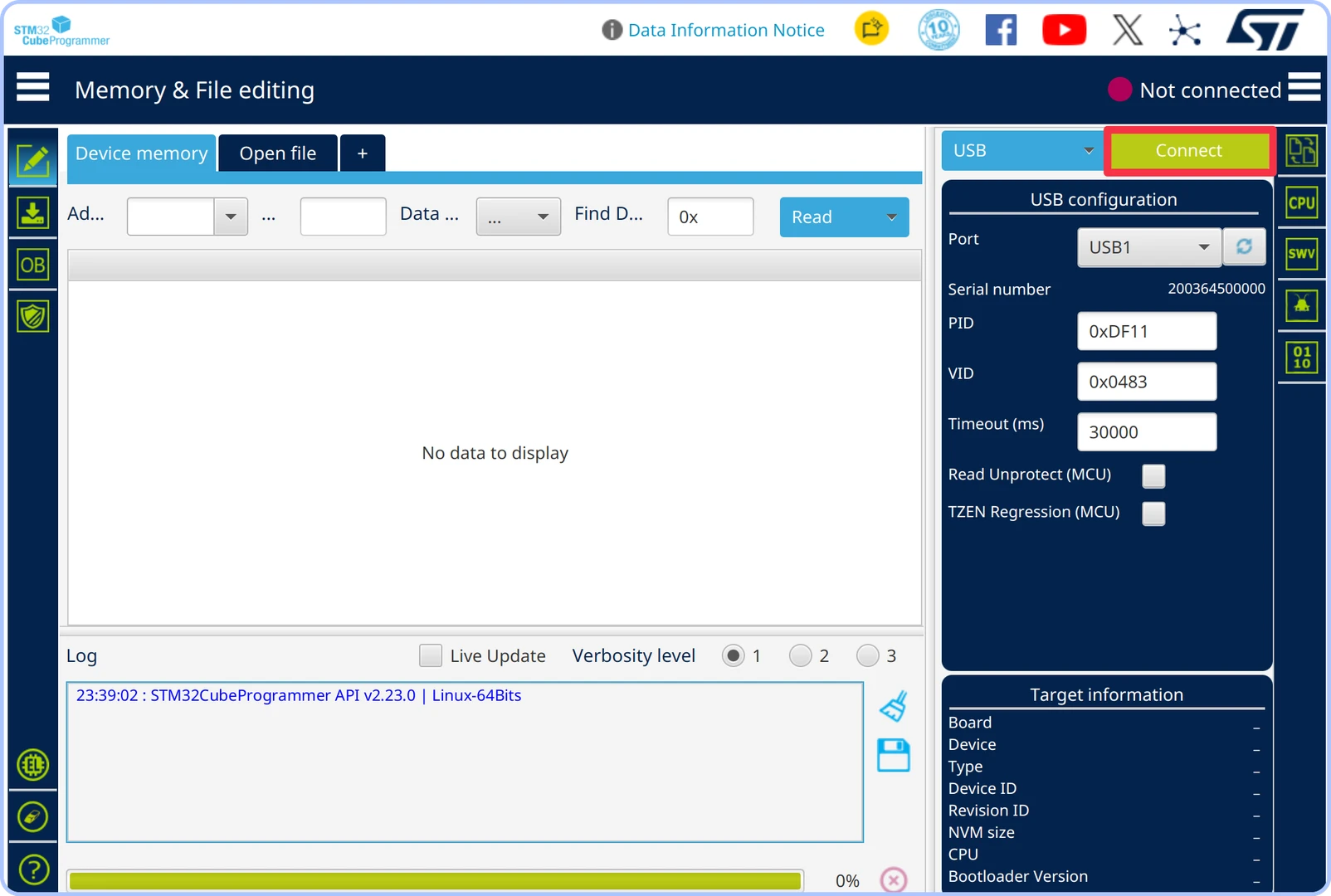
Подключение к контроллеру в режиме DFU
Выполните полную очистку памяти: нажмите кнопку с изображением ластика в левом нижнем углу окна, подтвердите действие во всплывающем окне и дождитесь завершения операции.
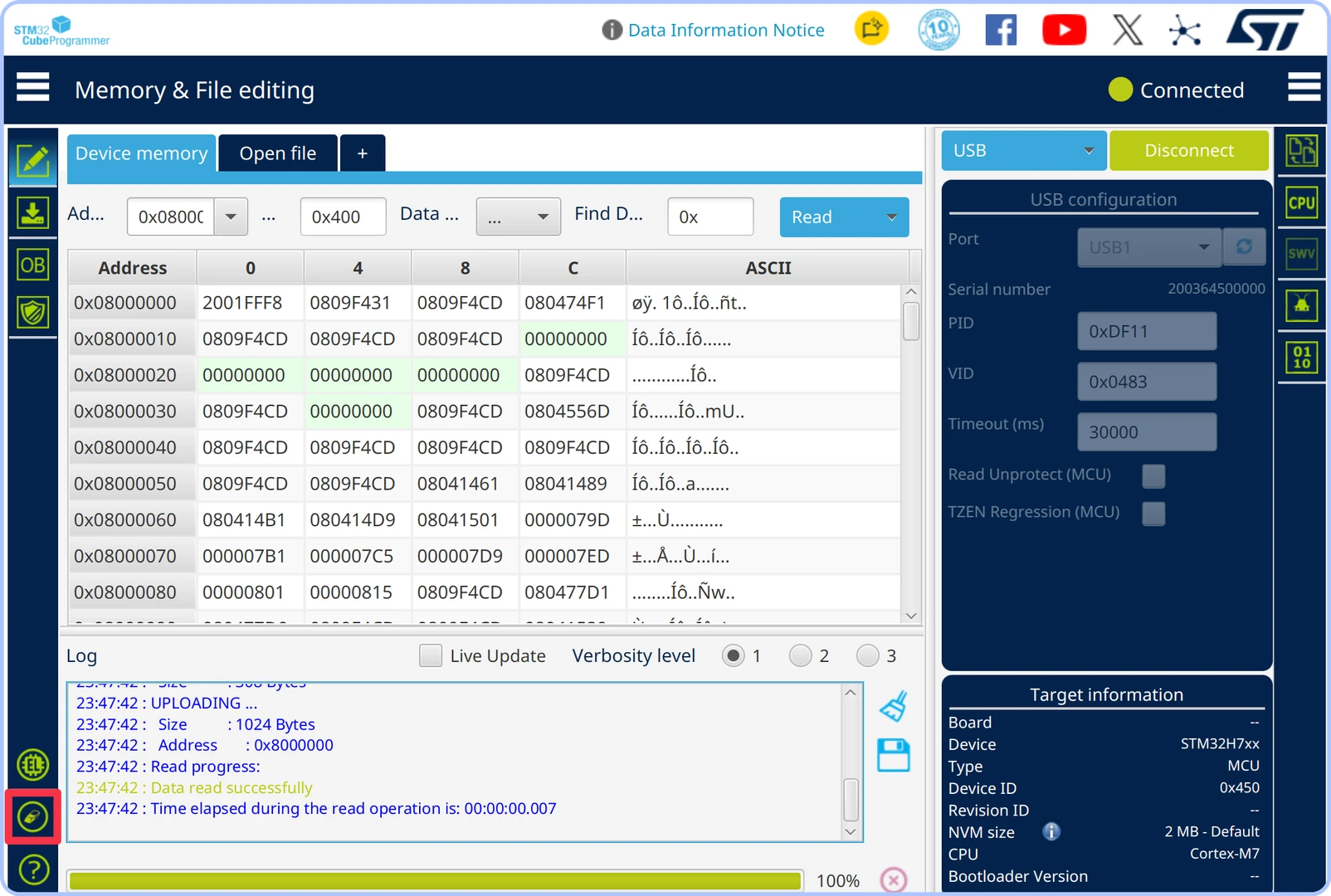
Полная очистка памяти контроллера
Нажмите
Open fileи выберите скачанный файл прошивки.hexдля MicoAir743v2. Имя файла зависит от версии прошивки.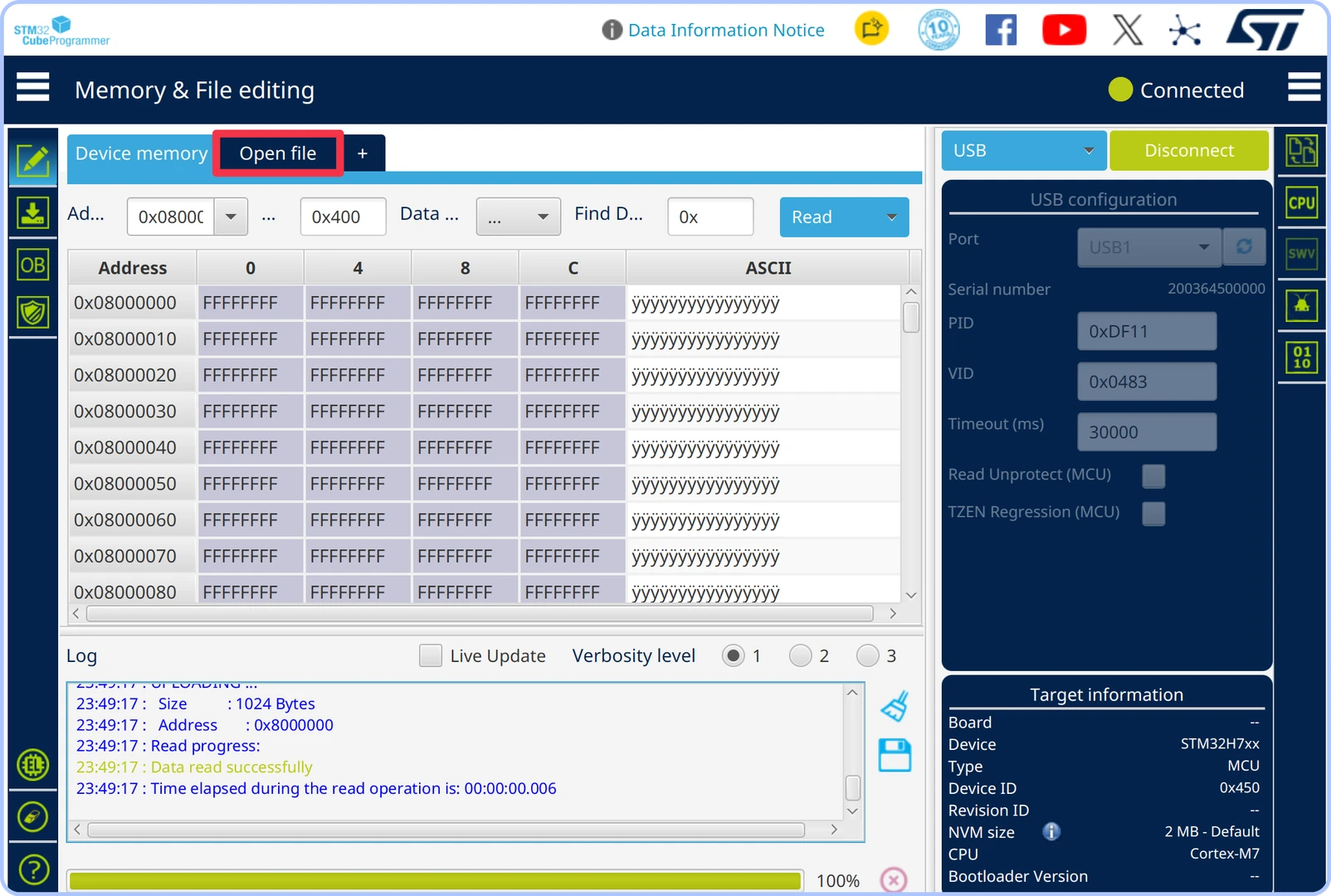
Выбор файла прошивки Betaflight
Нажмите
Downloadи дождитесь завершения записи прошивки.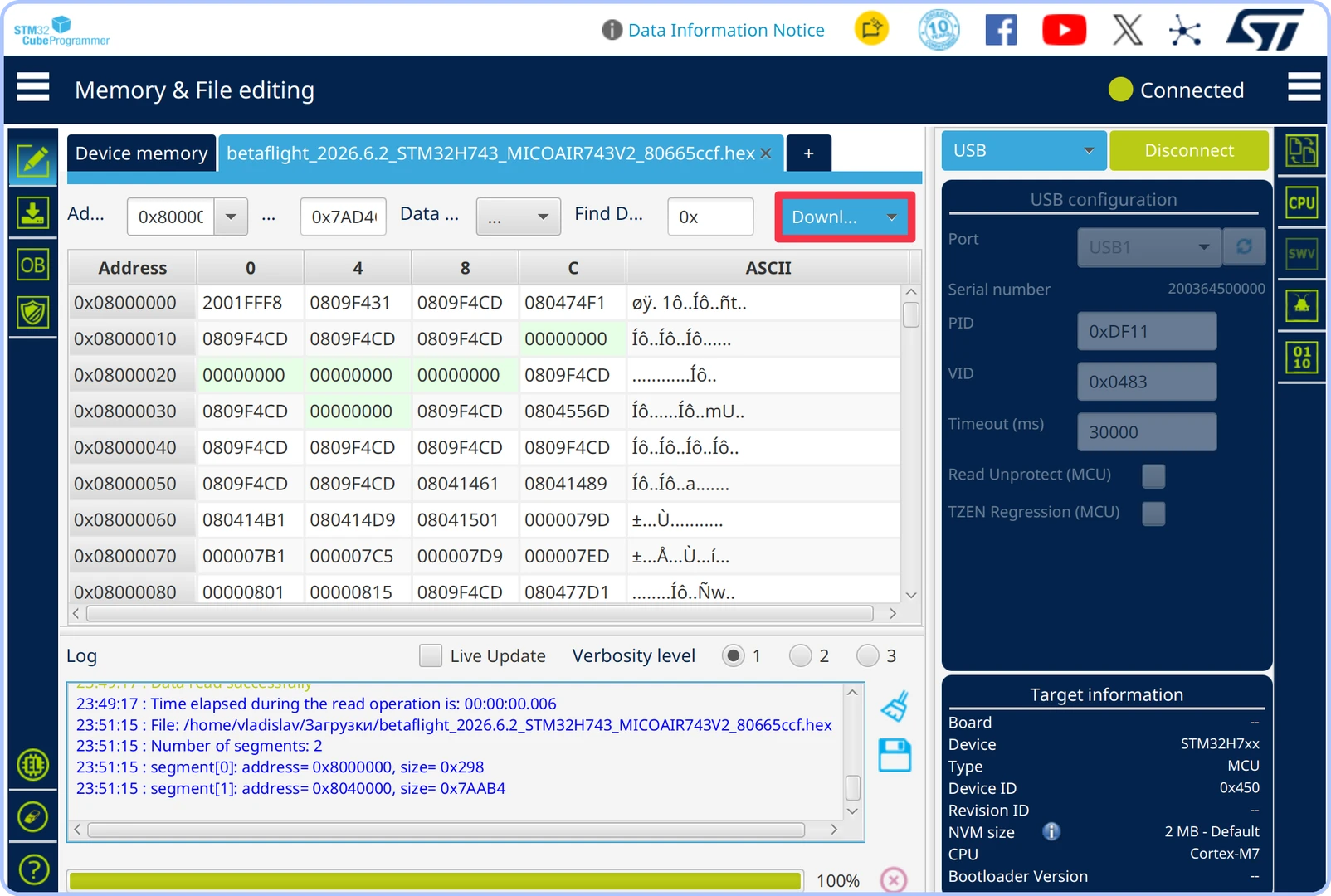
Загрузка прошивки Betaflight
После успешной записи нажмите
Disconnect.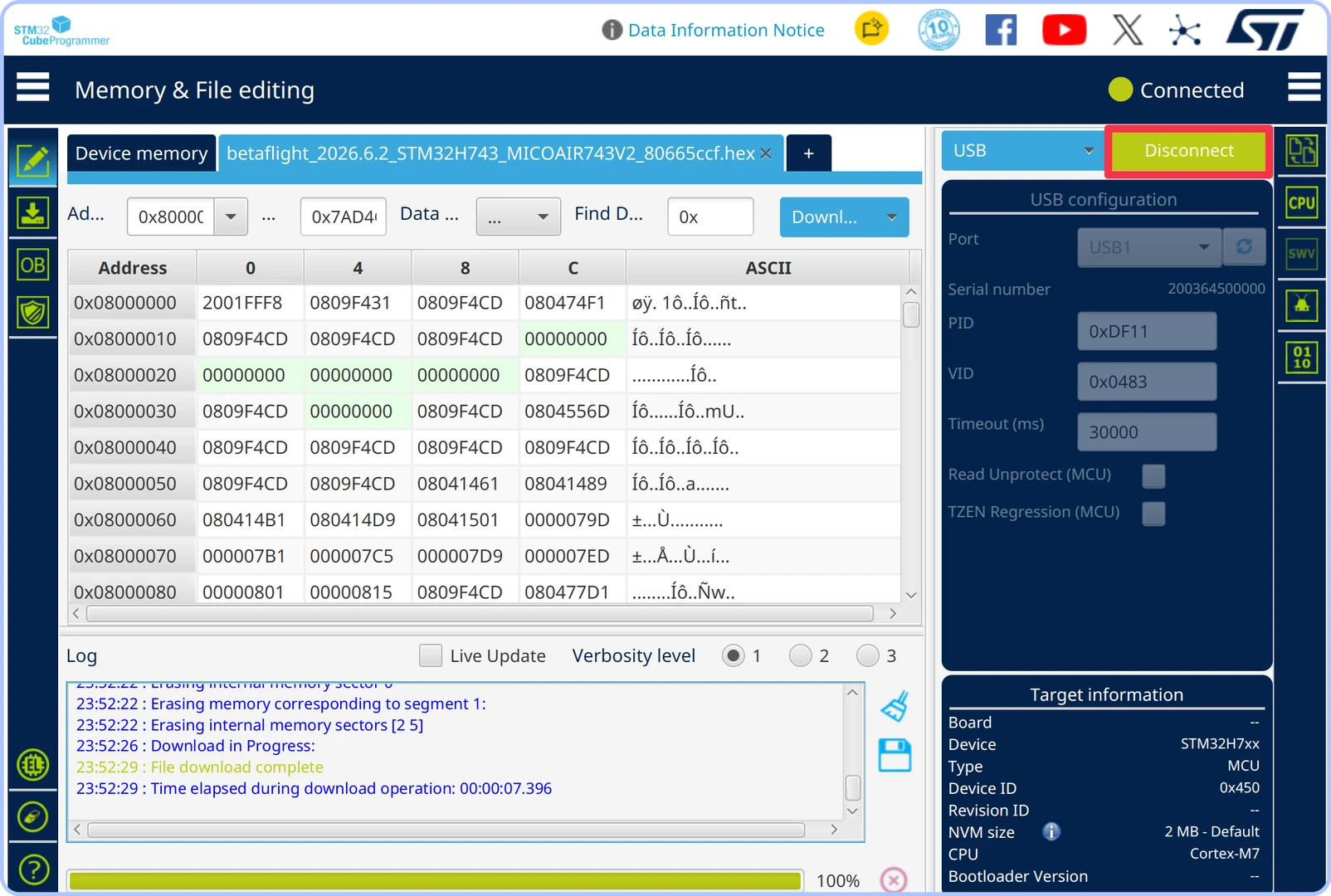
Отключение контроллера от STM32CubeProgrammer
Отключите контроллер от USB, подключите его снова, не нажимая кнопку
BOOTи откройте Betaflight App.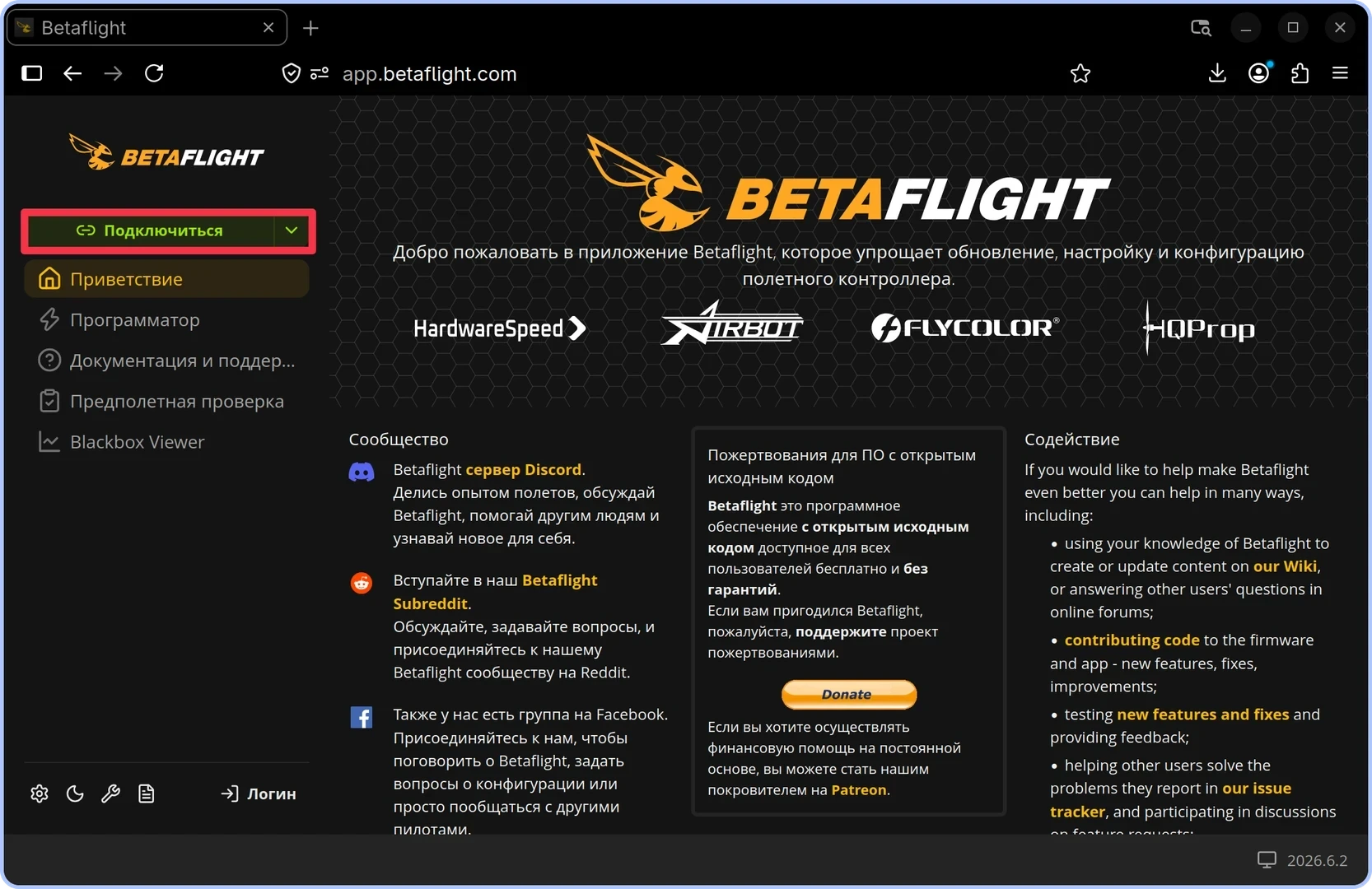
Полетный контроллер в Betaflight Configurator
После установки прошивки перейдите к настройке квадрокоптера.