Возврат на PX4
В этой статье описана замена прошивки Betaflight на PX4 на полетном контроллере MicoAir743v2 с помощью режима DFU.
Осторожно
Инструкция подходит только для полетного контроллера MicoAir743v2. Полная очистка памяти удалит Betaflight и все ее настройки.
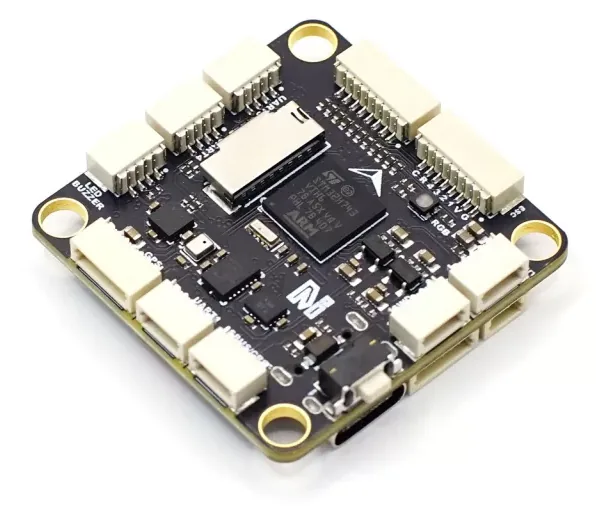
Полетный контроллер MicoAir743v2
Необходимые программы и файлы
QGroundControl — программа для установки прошивки PX4 и настройки полетного контроллера;
STM32CubeProgrammer — программа для очистки памяти контроллера и записи загрузчика;
прошивка PX4 для MicoAir743v2 в формате
.px4— установите через QGroundControl;загрузчик PX4 для MicoAir743v2 в формате
.bin— запишите через STM32CubeProgrammer перед установкой прошивки.
До начала прошивки скачайте необходимые файлы и установите программы STM32CubeProgrammer и QGroundControl.
Запись загрузчика PX4
Зажмите кнопку
BOOTна полетном контроллере. Удерживая кнопку, подключите контроллер к компьютеру по USB.Откройте STM32CubeProgrammer и нажмите кнопку выбора интерфейса подключения.
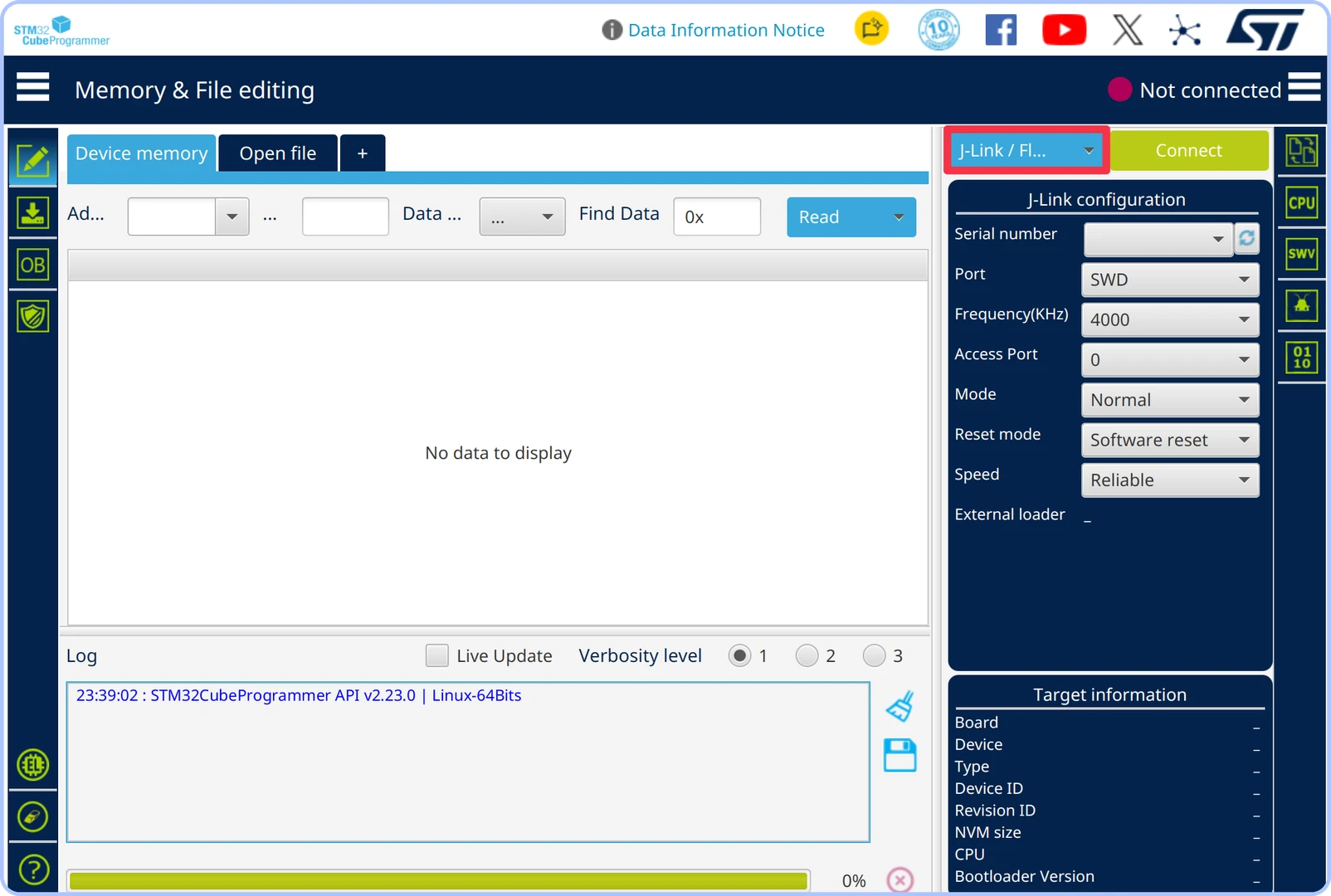
Выбор интерфейса подключения в STM32CubeProgrammer
Выберите интерфейс
USB.
Выбор интерфейса USB
Нажмите кнопку обновления справа от списка
Port. Если программа не обнаружила порт, повторно подключите контроллер к компьютеру, удерживая кнопкуBOOT.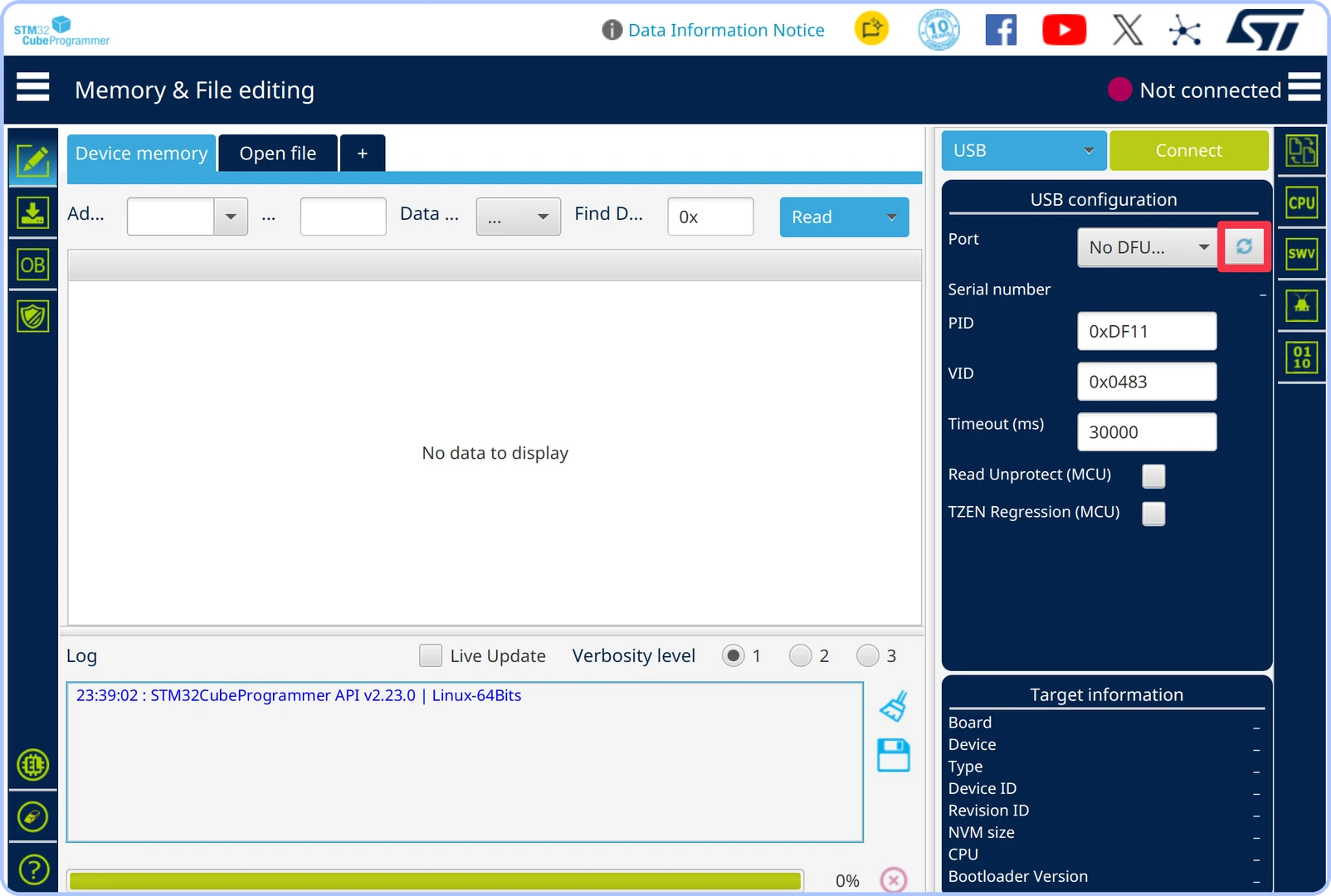
Поиск DFU-устройства
Нажмите
Connect, чтобы подключиться к контроллеру.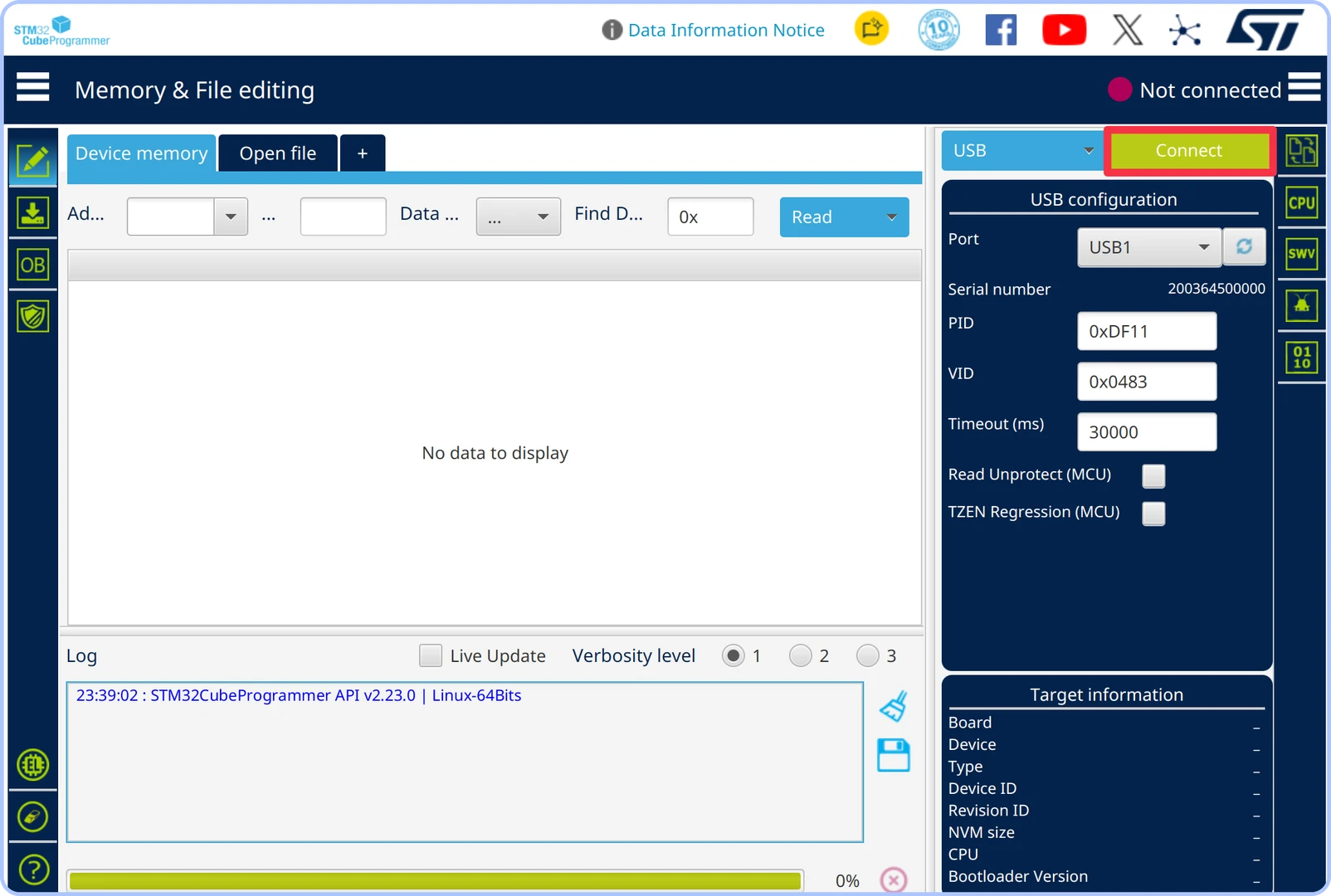
Подключение к контроллеру в режиме DFU
Выполните полную очистку памяти контроллера. Для этого нажмите кнопку с изображением ластика в левом нижнем углу окна, подтвердите действие во всплывающем окне и дождитесь завершения операции.
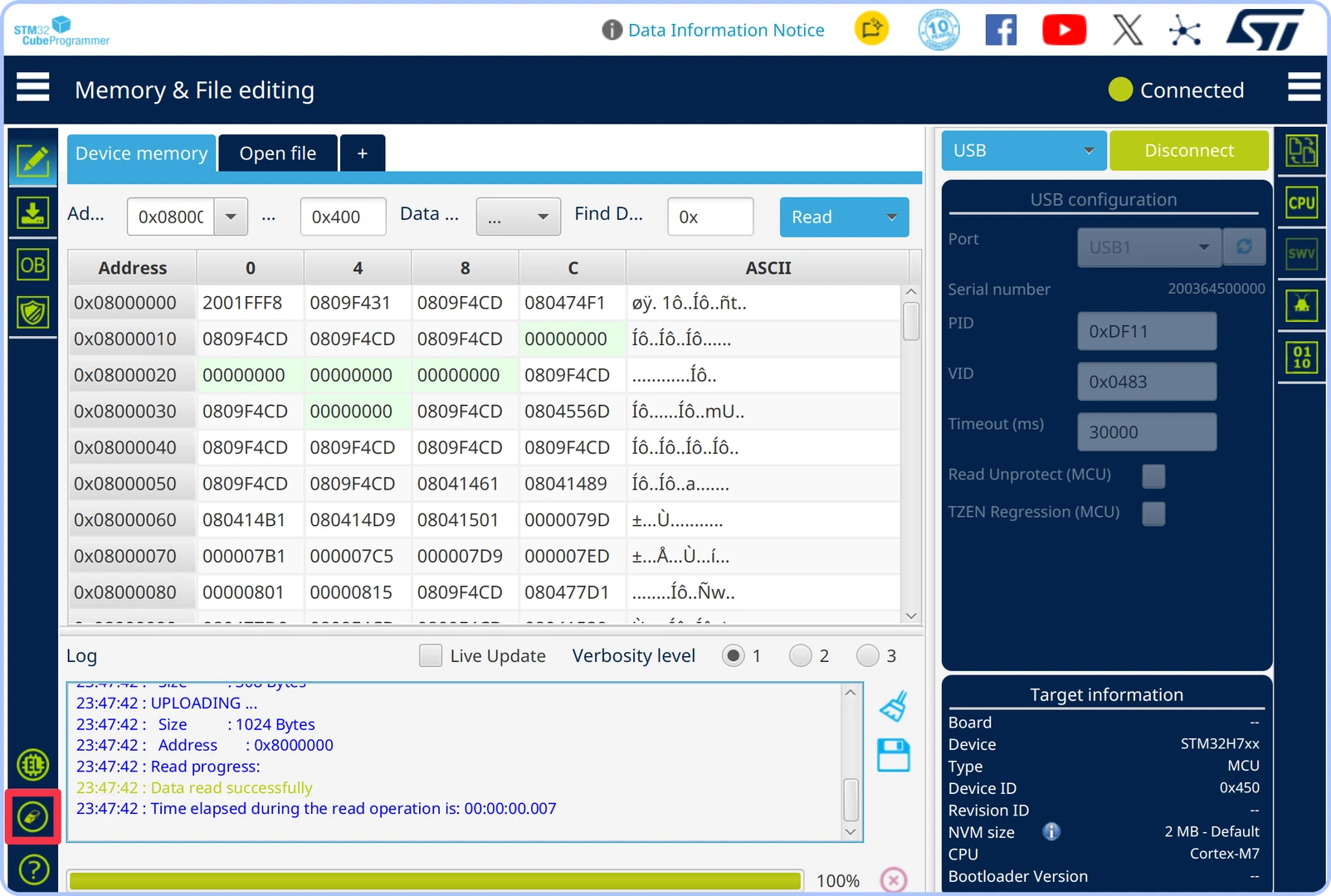
Полная очистка памяти контроллера
Нажмите
Open fileи выберите скачанный файл загрузчикаmicoair_h743-v2_bootloader.bin.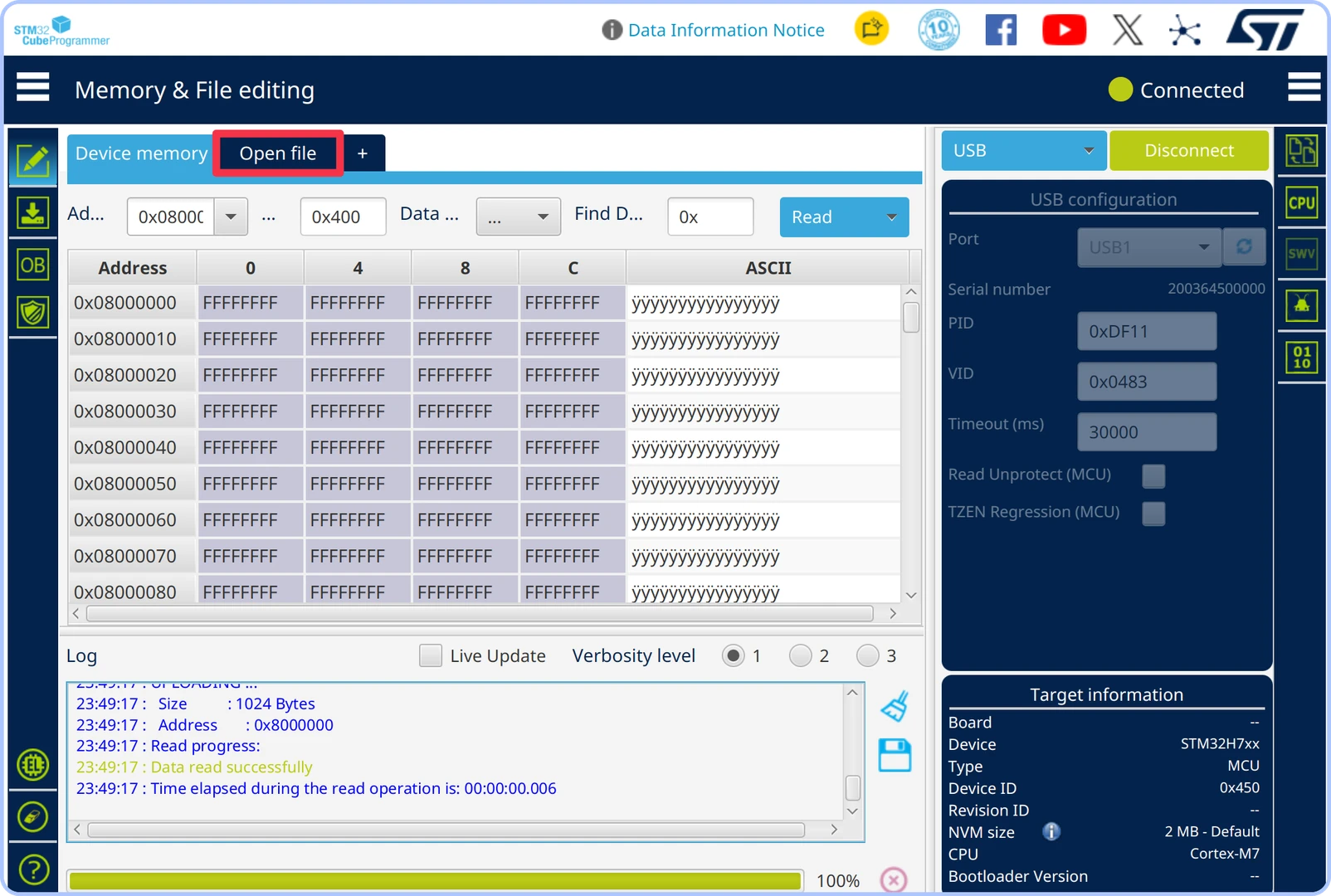
Выбор файла загрузчика PX4
Нажмите
Downloadи дождитесь завершения записи загрузчика.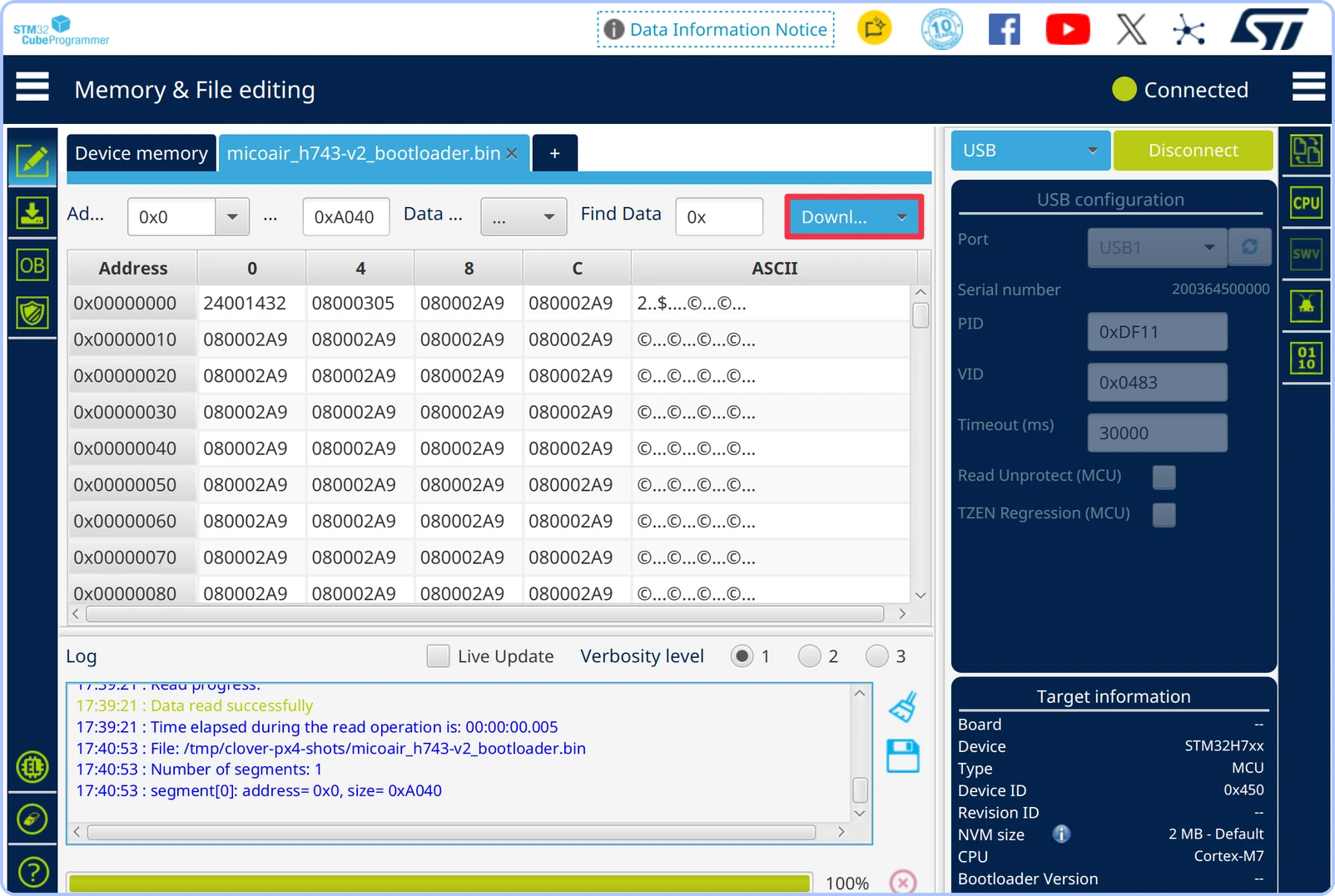
Запись загрузчика PX4
После успешной записи нажмите
Disconnect.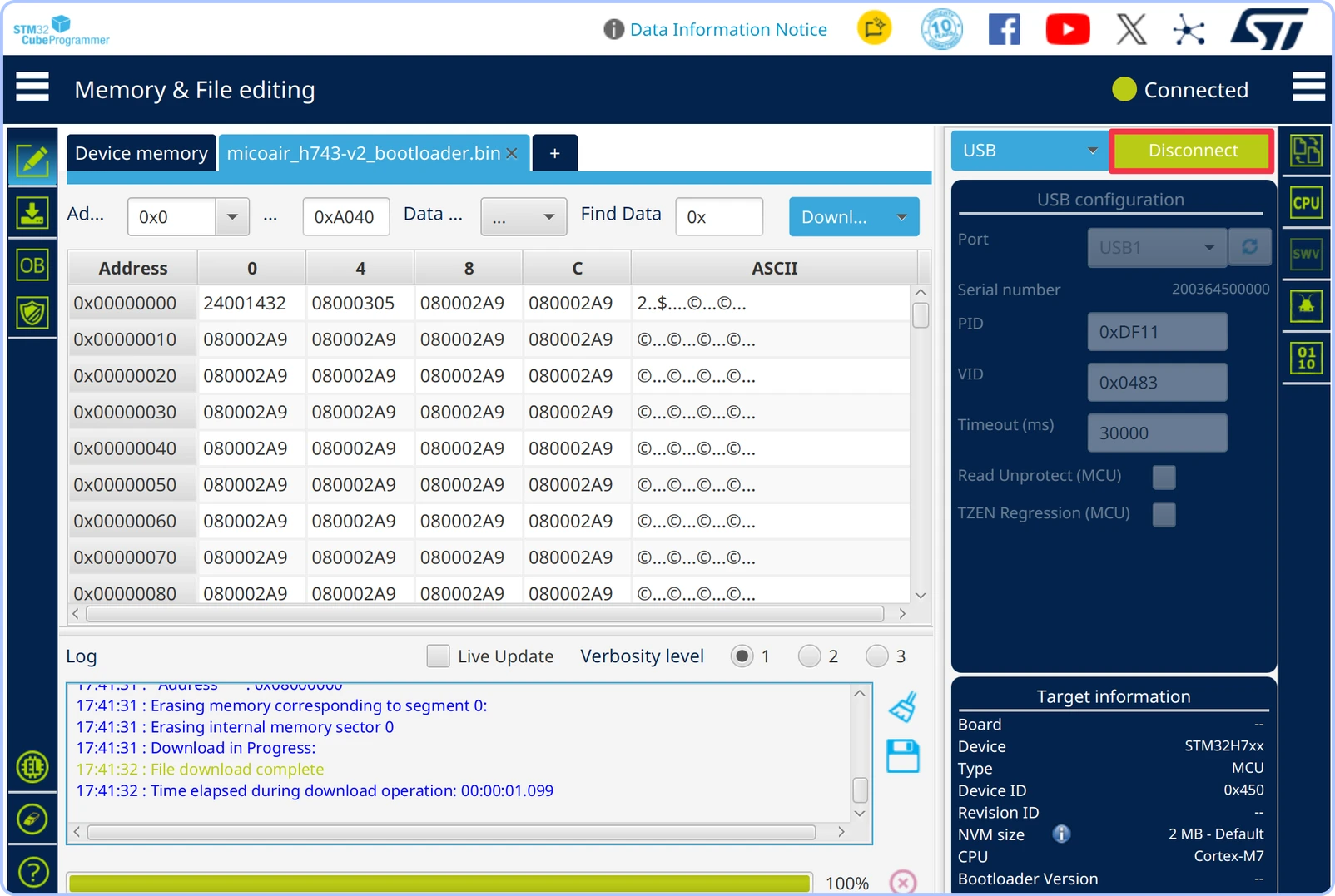
Отключение контроллера от STM32CubeProgrammer
Закройте STM32CubeProgrammer и отключите контроллер от компьютера.
Установка прошивки PX4
Откройте QGroundControl.
Подключите полетный контроллер к компьютеру по USB, не нажимая кнопку
BOOT.Нажмите на логотип QGroundControl в левом верхнем углу.
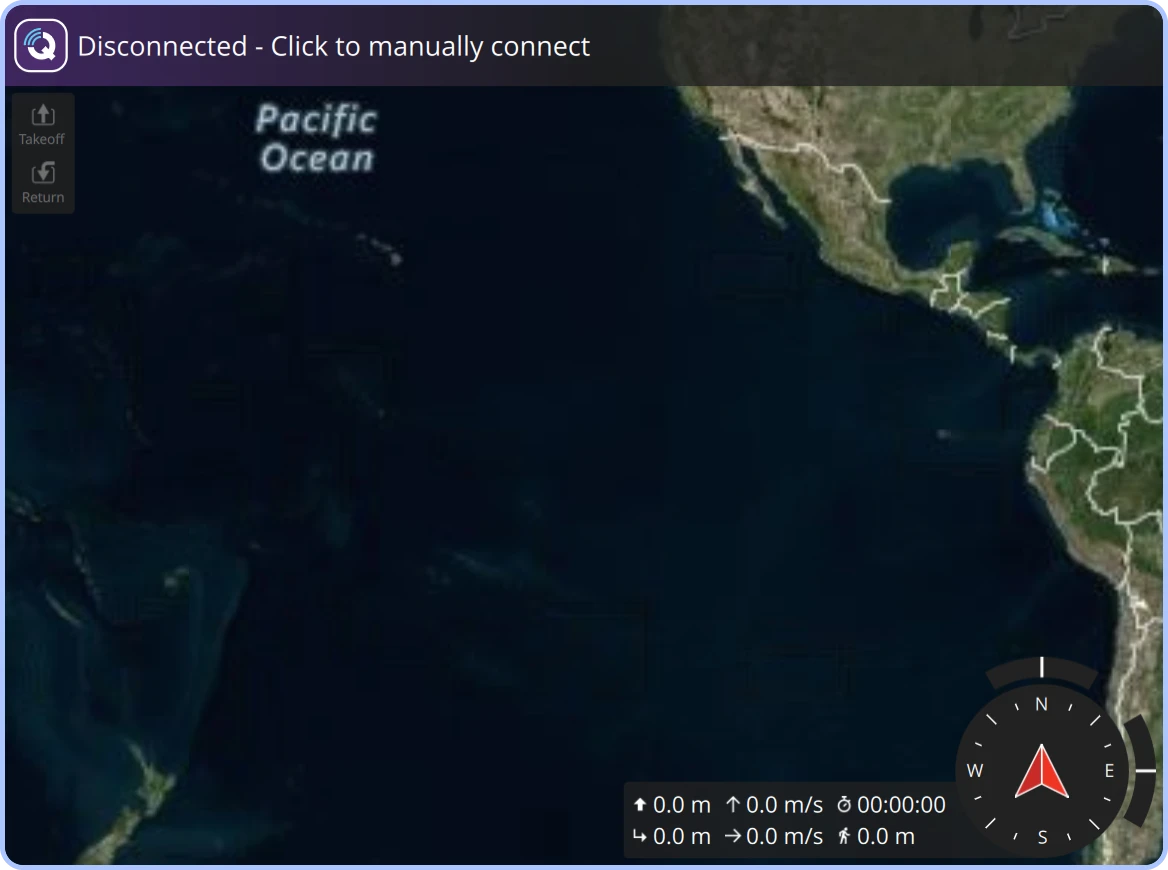
Главное меню QGroundControl
В выпадающем меню выберите
Configure. Откроется панельVehicle Configuration.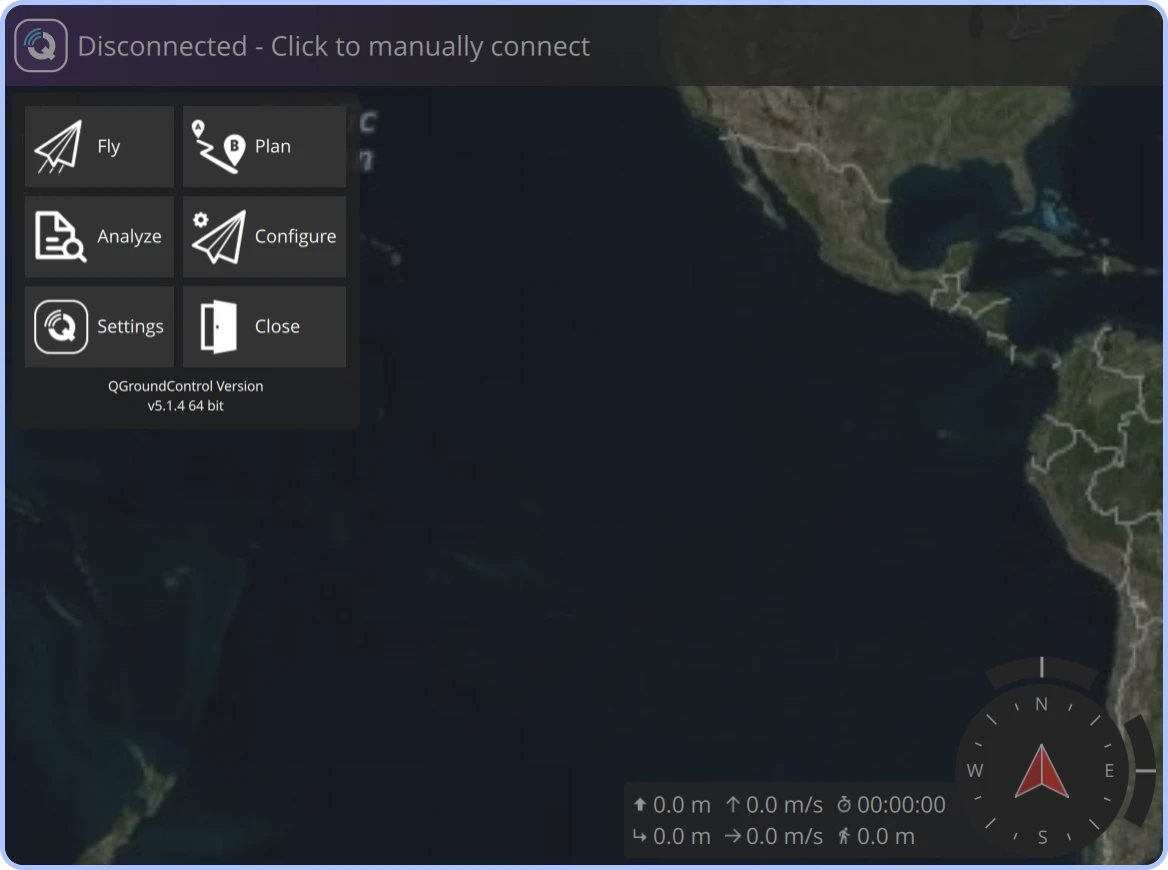
Пункт Configure в выпадающем меню QGroundControl
Выберите раздел
Firmware.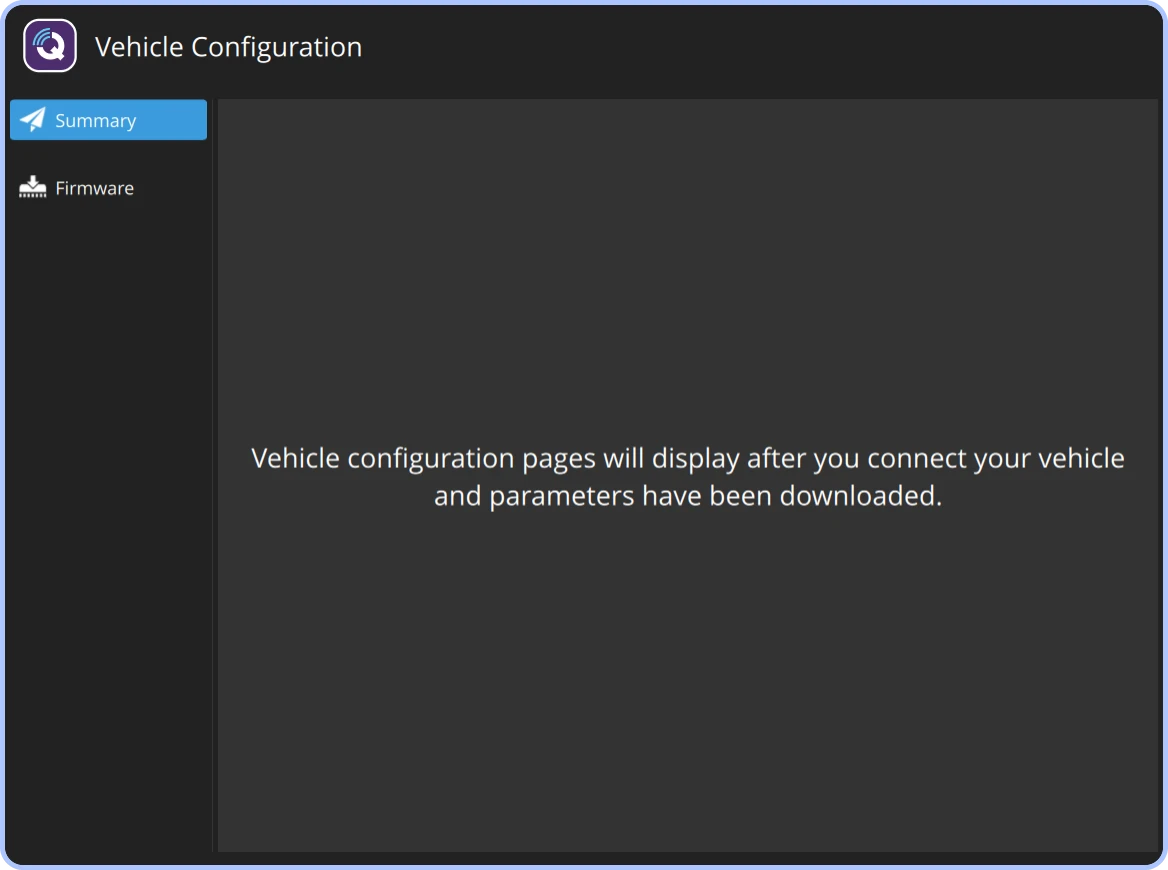
Переход в меню Firmware
Выберите контроллер в списке портов и нажмите
Flash.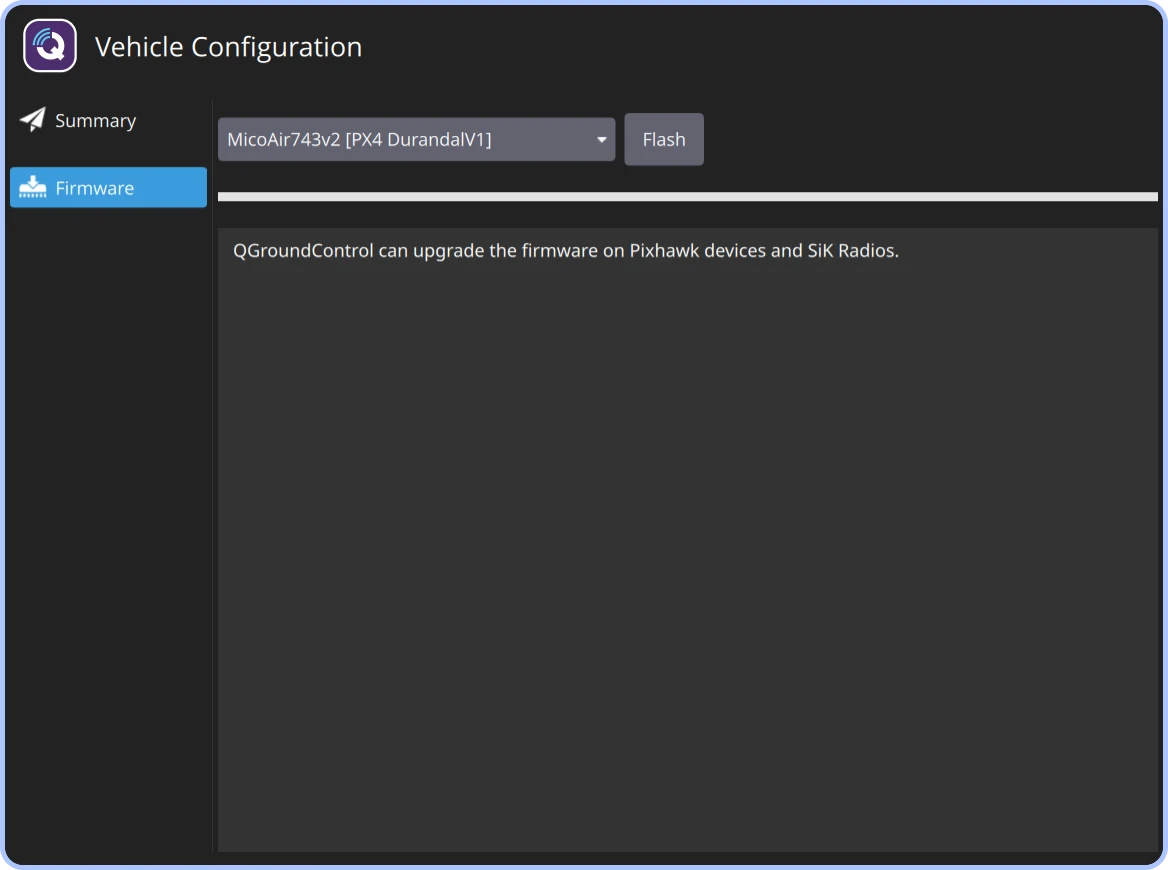
Выбор контроллера и запуск прошивки
Если QGroundControl предложит переподключить контроллер, выполните запрос без нажатия кнопки
BOOT.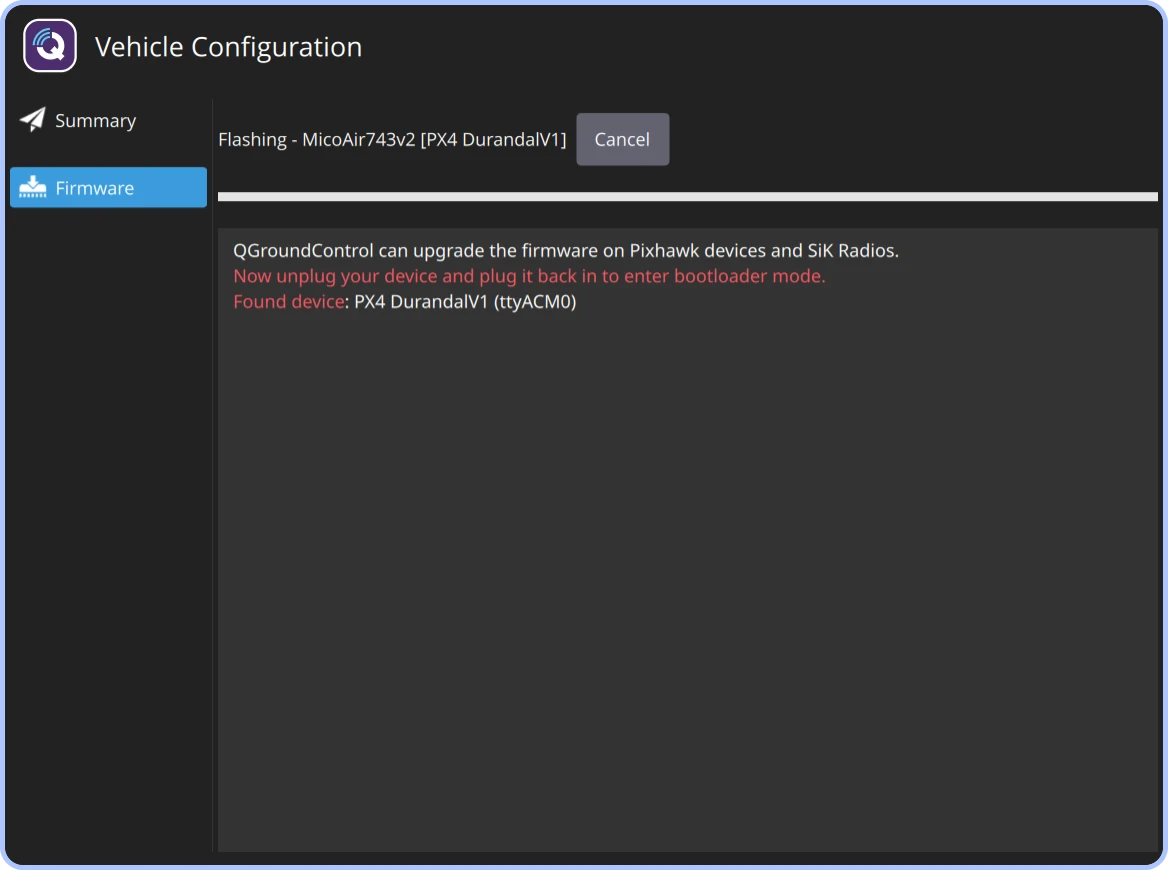
Запрос на переподключение контроллера
В окне
Firmware SetupвключитеAdvanced settings, выберитеCustom firmware file...и нажмитеOK. Укажите скачанный файл прошивкиmicoair_h743-v2_default.px4.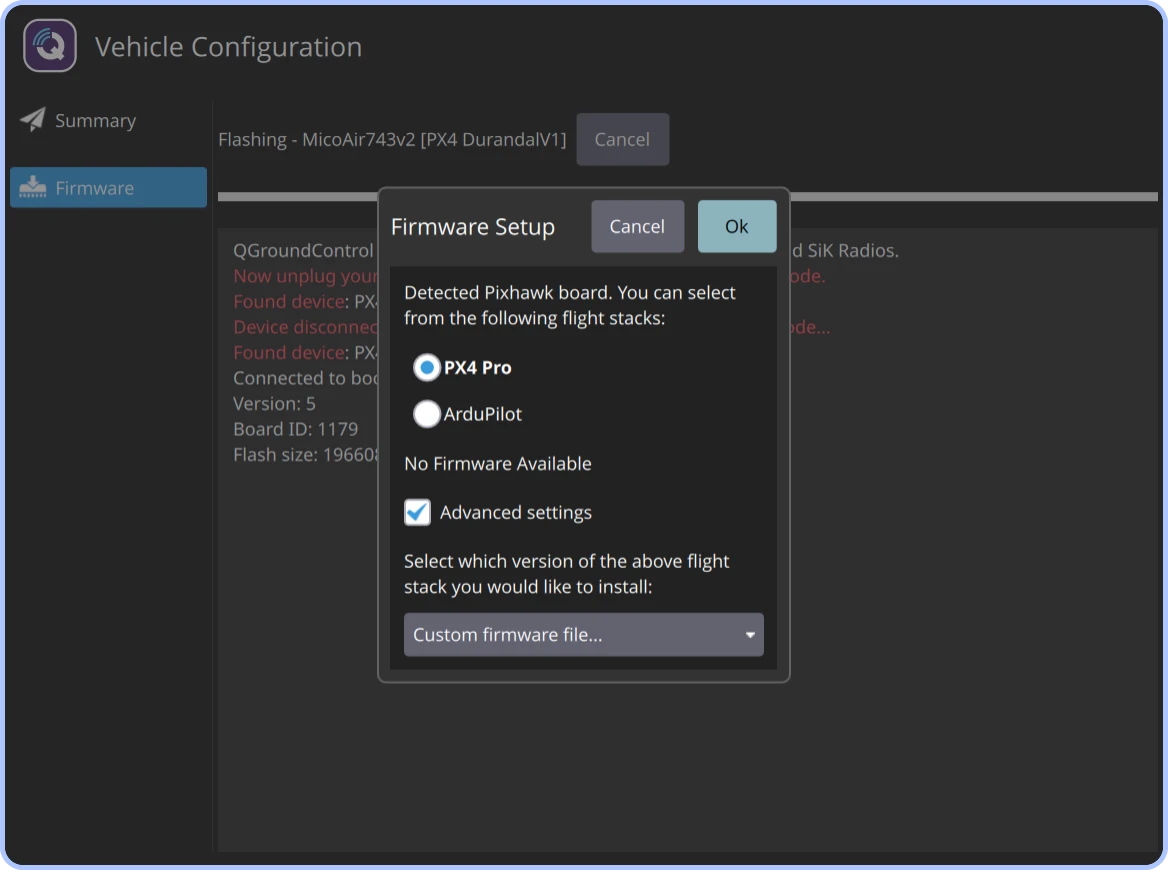
Выбор прошивки из файла
Дождитесь завершения записи прошивки.
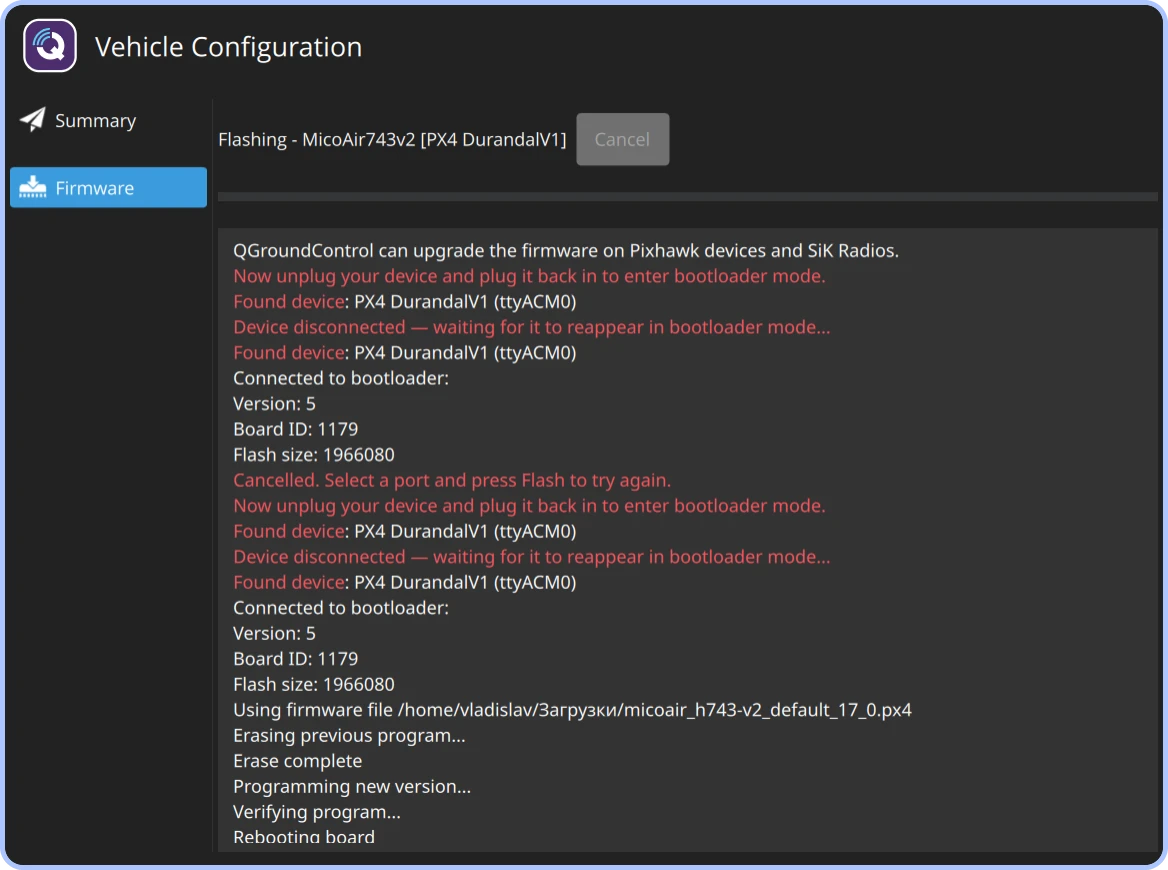
Запись прошивки PX4
Перейдите к настройке полетного контроллера.
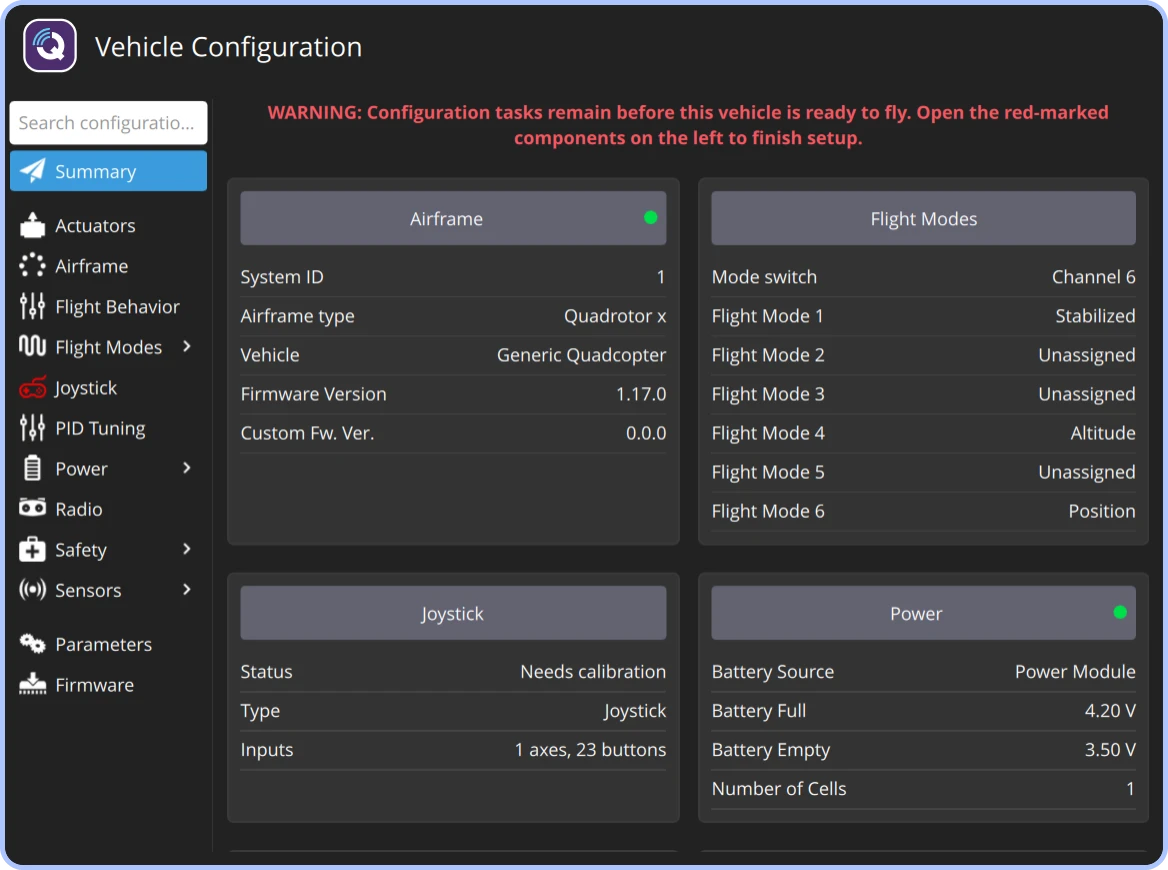
Полетный контроллер после установки PX4