Docker

Введение
При разработке любых приложений, будь то веб-сайт, бэкенд или алгоритм для робота, часто приходится использовать дополнительные компоненты (зависимости): библиотеки, программные пакеты и файлы настроек.
Вы можете установить все необходимые компоненты непосредственно на компьютер. Однако такой подход может вызвать несколько проблем:
Конфликт версий. Например, одна программа требует Python 3.12, а другая работает только с Python 3.8. Вам придется устанавливать и выбирать разные версии, настраивать окружение и следить, чтобы изменения в одном проекте не нарушали работу другого.
Различия между компьютерами. Программа работает на вашем компьютере, но после переноса на другой компьютер или сервер выдает ошибки. Причиной могут быть другая операционная система, несовместимые версии библиотек или отсутствующие файлы.
Сложная установка. Для запуска проекта может потребоваться установить базы данных, настроить сервер, установить библиотеки и указать пути к файлам. Подготовка окружения может занять много времени.
Захламление системы. После работы над несколькими проектами в системе могут остаться ненужные библиотеки, пакеты и службы.
Чтобы решить эти проблемы, используют контейнеризацию. Один из самых распространенных инструментов для нее — Docker.
Принцип работы
Docker позволяет упаковать приложение вместе с необходимыми зависимостями в контейнер. Вместо того чтобы устанавливать все компоненты непосредственно в операционной системе компьютера, вы запускаете приложение в отдельном окружении.
В контейнере могут находиться:
Программные компоненты, например, нужные версии Python, ROS 2 и OpenCV.
Файлы настроек. Вы можете преднастроить как вашу программу, так и ее зависимости.
Средства запуска: библиотеки и другие компоненты, необходимые для работы программы.
Сама программа.
Чтобы не настраивать контейнер вручную при каждом запуске, Docker использует образы (images).
Образ — это шаблон, по которому Docker создает контейнеры. Образ содержит файловую систему, необходимые программные компоненты и настройки запуска. Вы можете создать один образ и использовать его для запуска нескольких контейнеров.
Вы также можете сохранить образ и передать его другому разработчику или разместить в интернете. Получатель скачает образ и запустит приложение в подготовленном окружении. Это уменьшает вероятность ошибок, связанных с различиями в настройках компьютеров.
Docker использует контейнеры, но не является полноценной виртуальной машиной. Docker не запускает вторую операционную систему внутри вашей в отличие от виртуальной машины. При этом Docker изолирует процессы и другие ресурсы контейнера. Благодаря этому контейнеры обычно требуют меньше ресурсов, чем виртуальные машины.
Docker помогает управлять зависимостями, воспроизводить окружение и упрощать запуск программ на разных компьютерах. Он отделяет окружение программы от основной операционной системы и позволяет запускать ее вместе с необходимыми компонентами.
Установка
Предупреждение
Устанавливайте Docker на свой компьютер, только если планируете самостоятельно создавать и запускать контейнеры.
Образ clover2 уже содержит Docker. Если вы работаете с квадрокоптером и используете подготовленное окружение, пропустите этот раздел.
Для установки Docker вам потребуется подключение к интернету и учетная запись с правами администратора.
Linux
Важно
На Linux рекоменднуется использовать Docker Engine, а не Docker Desktop.
Способ установки зависит от дистрибутива: воспользуйтесь инструкцией по установке Docker Engine для вашей системы или документацией вашего дистрибутива.
Ниже приведён пример установки для Ubuntu и Debian. Для других дистрибутивов, например Arch Linux, способ установки будут отличаться.
Откройте терминал и выполните следующие команды.
sudo apt update
sudo apt install curl
Команда sudo apt update обновляет список пакетов из подключенных репозиториев.
Команда sudo apt install curl устанавливает утилиту curl, которая позволяет получать данные по сети.
Запустите скрипт установки:
curl -fsSL https://get.docker.com | sudo sh
Команда скачивает официальный установочный скрипт Docker и передает его оболочке sh для выполнения с правами администратора.
Добавьте текущего пользователя в группу docker:
sudo usermod -aG docker $USER
Здесь usermod изменяет настройки учетной записи, параметр -aG добавляет пользователя в дополнительную группу, а $USER обозначает имя текущего пользователя.
Затем выполните команду:
newgrp docker
Windows
Официальная инструкция по установке: Docker Desktop для Windows.
Для работы Docker Desktop с Linux-контейнерами в Windows используйте WSL 2 — подсистему Windows для запуска Linux. Она также пригодится для работы с ROS 2.
Если
WSL 2еще не установлен, откройтеPowerShellот имени администратора и выполнитеwsl --install. Следуйте инструкциям системы и перезагрузите компьютер, если Windows предложит это сделать. Затем откройте приложениеMicrosoft Storeи найдите приложениеUbuntu 24.04.
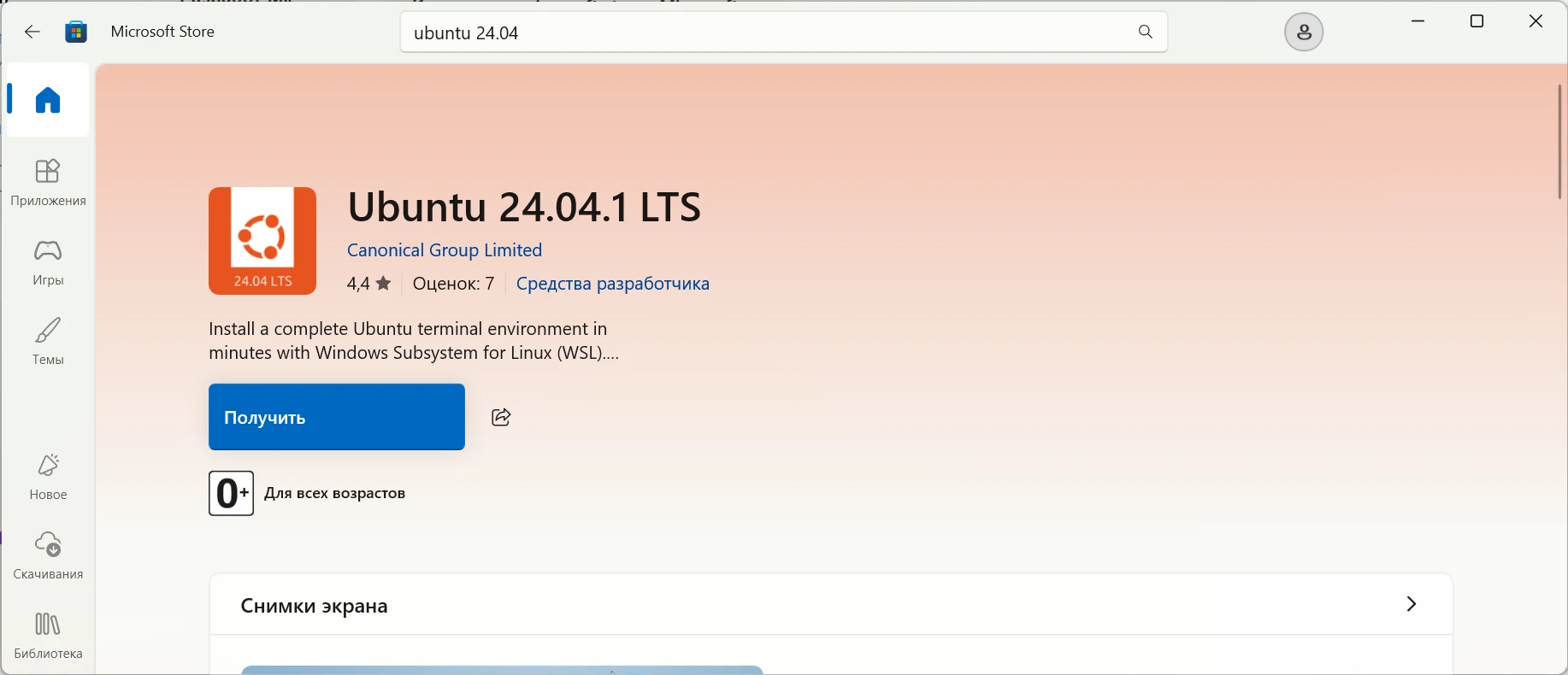
Установка Ubuntu 24.04 из Microsoft Store
Нажмите
Получить, чтобы начать установку. Дождитесь ее завершения: кнопкаПолучитьсменится наОткрыть. Перезагрузите компьютер, чтобы применить установку новой программы.
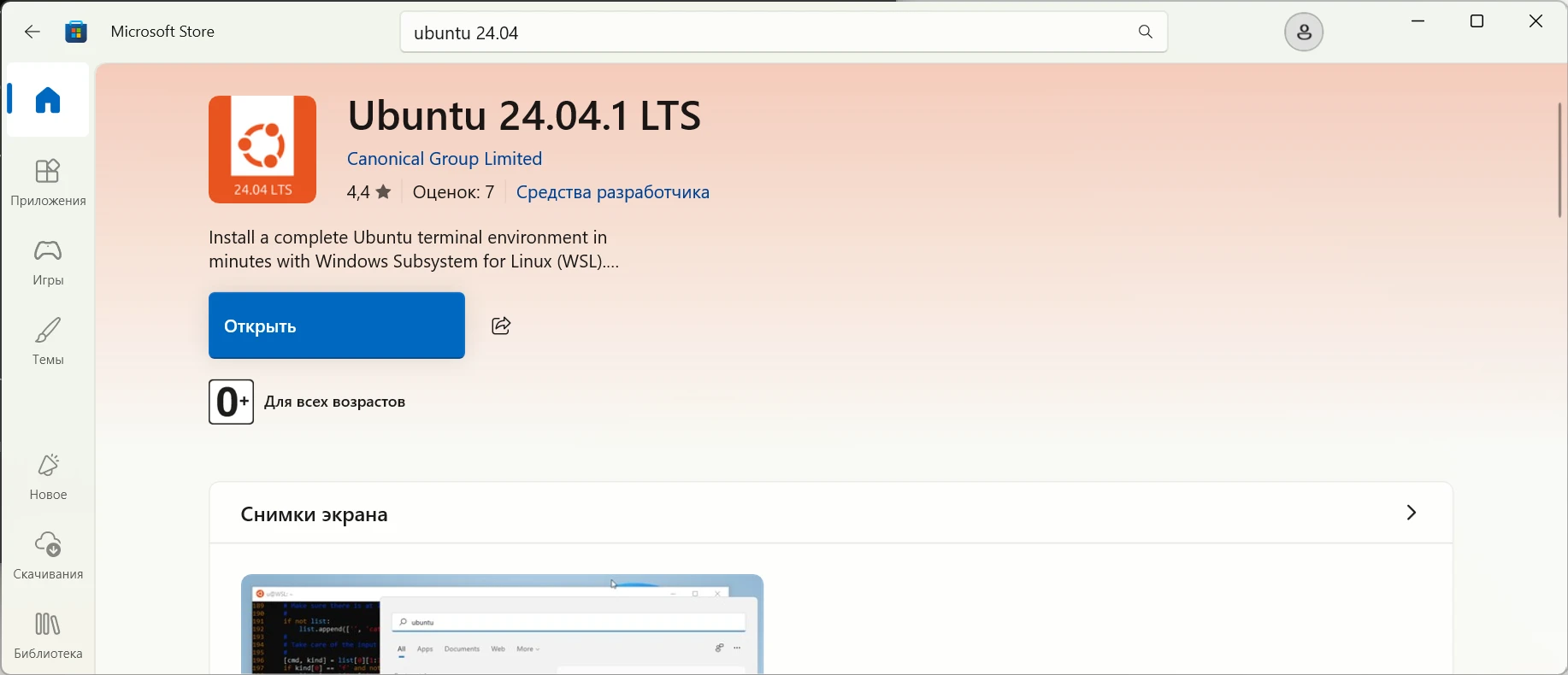
Запуск установленной Ubuntu 24.04
Откройте
Ubuntu 24.04через менюПуск. При первом запуске система предложит создать учетную запись Linux. Укажите имя пользователя и надежный пароль. Запомните пароль: он понадобится для выполнения команд сsudo. После настройки вы увидите приглашение командной строки с именем пользователя и компьютера. Теперь вы можете выполнять команды Linux в Ubuntu.
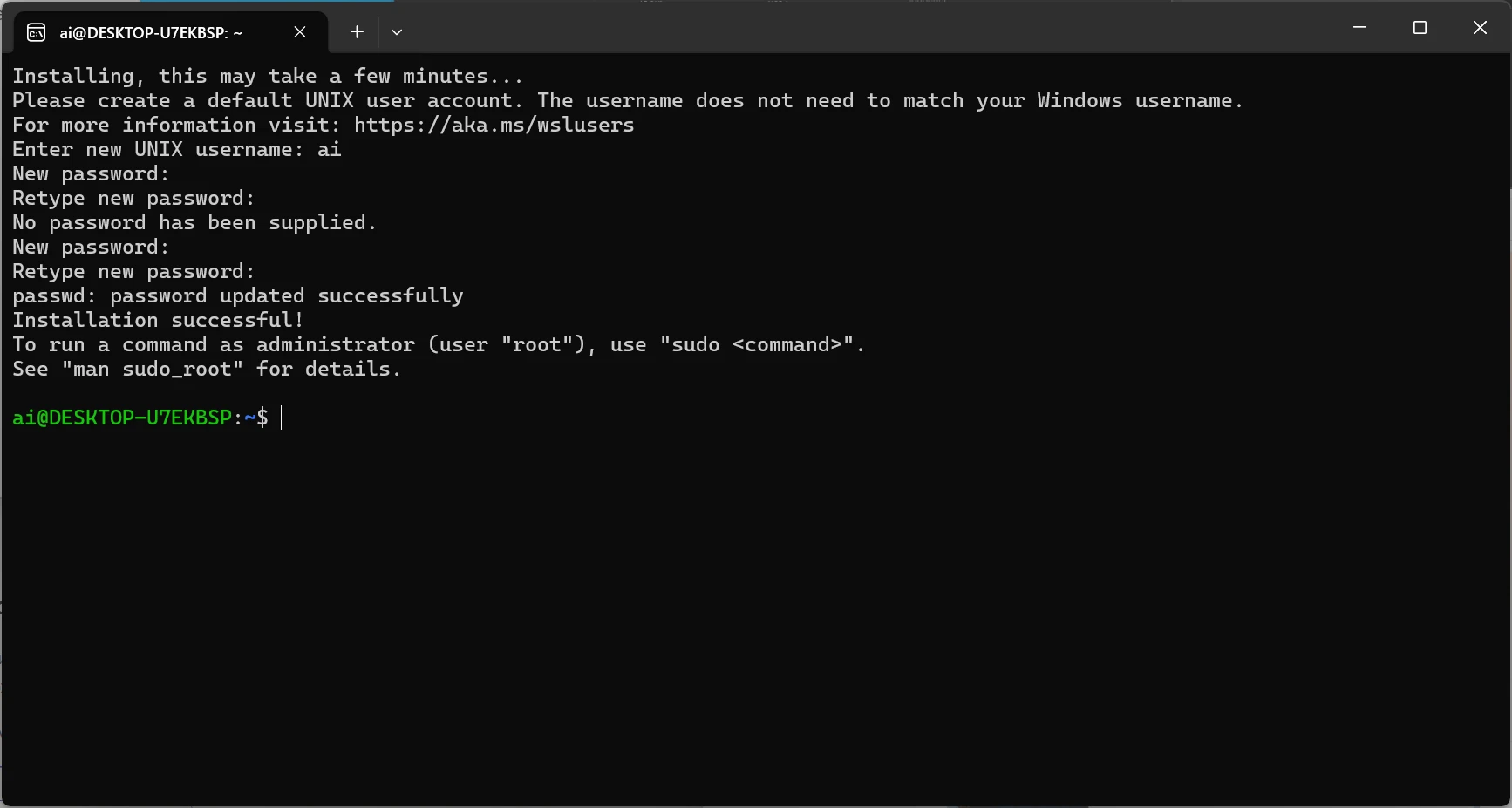
Создание пользователя в Ubuntu под WSL 2
Скачайте Docker Desktop с официальной страницы.
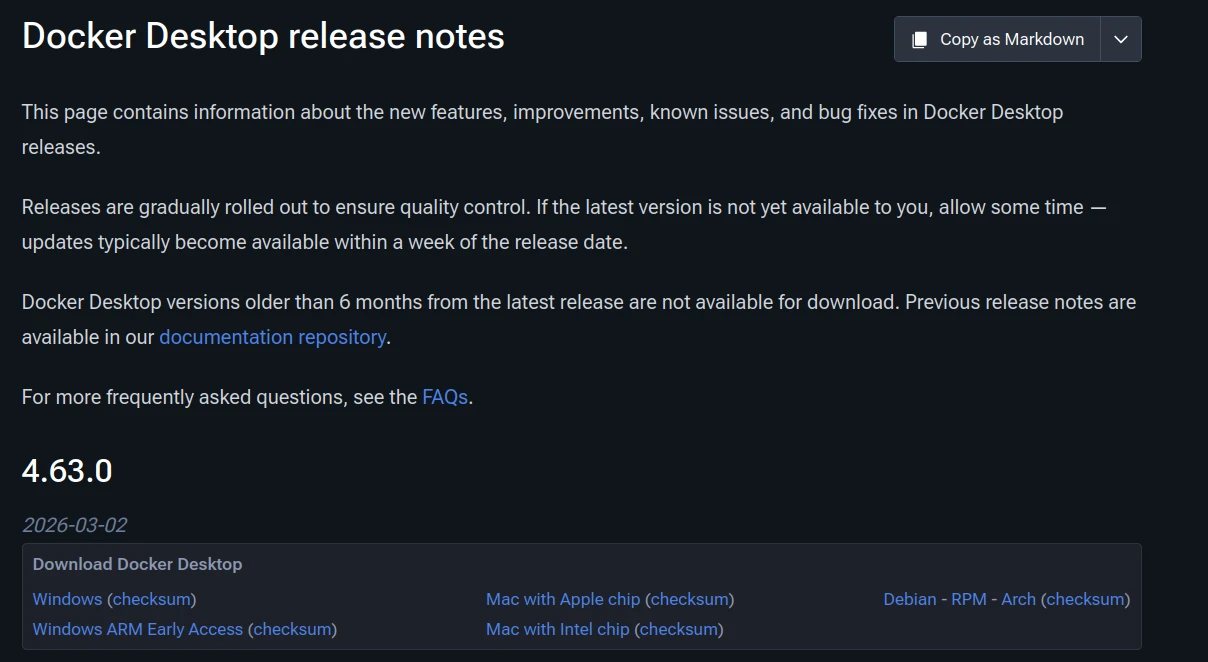
Загрузка Docker Desktop для Windows
Запустите скачанный установщик, дважды нажав на файл в папке загрузки. Если установщик предлагает выбрать параметры установки, следуйте настройкам, указанным на рисунке ниже.
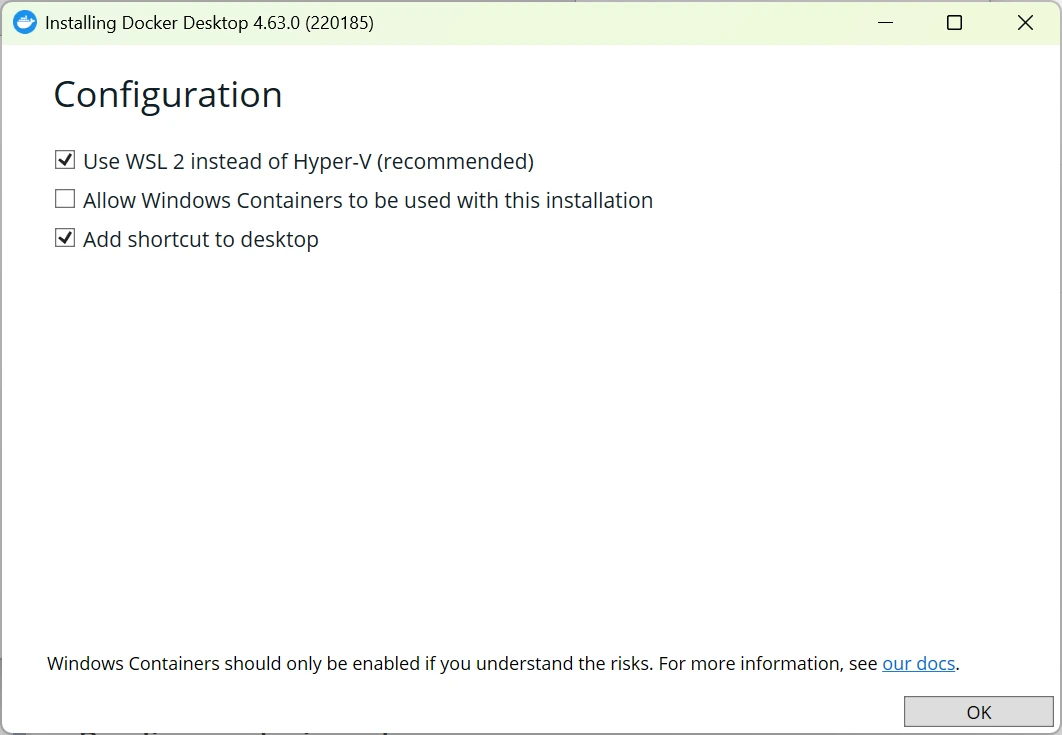
Настройки установки Docker Desktop
Дождитесь завершения установки. Если установщик предложит перезагрузить компьютер, сохраните открытые файлы и перезагрузите систему. При первом запуске ознакомьтесь с условиями использования и подтвердите согласие.

Первый запуск Docker Desktop
Откройте
Ubuntu 24.04через менюПуск. В командной строке Ubuntu выполните команду:
sudo usermod -aG docker $USER
Команда добавляет текущего пользователя в группу docker. Чтобы применить изменение в текущем терминале, выполните:
newgrp docker
Запуск первого контейнера
Docker создает контейнеры на основе образов (images). Образ содержит подготовленное окружение, а контейнер — это запущенный экземпляр этого окружения.
Запустим контейнер на основе образа Ubuntu. Откройте терминал и выполните:
docker run -it --rm ubuntu
Команда содержит несколько параметров:
docker runсоздает контейнер на основе указанного образа и запускает его.-itпозволяет сохранять стандартный ввод открытым.--rmавтоматически удаляет контейнер после завершения его работы.ubuntu— имя образа, на основе которого Docker создает контейнер. Если образа Ubuntu еще нет на компьютере, Docker скачает его из реестра образов.
После запуска вы окажетесь внутри контейнера и сможете выполнять команды Linux. Приглашение командной строки будет выглядеть примерно так:
$ docker run -it --rm ubuntu
Unable to find image 'ubuntu:latest' locally
latest: Pulling from library/ubuntu
Digest: sha256:d1e2e92c075e5ca139d51a140fff46f84315c0fdce203eab2807c7e495eff4f9
Status: Downloaded newer image for ubuntu:latest
root@d994718f32d0:/#
Строка root@...:/# означает, что вы находитесь внутри контейнера и работаете от имени пользователя root. Это пользователь с административными правами внутри контейнера.
Проверим, как Docker изолирует процессы контейнера от основной системы.
Для этого установим утилиту htop, которая отображает работающие процессы и использование ресурсов.
Сначала обновите список пакетов внутри контейнера:
apt update
Команда apt update обновляет список доступных пакетов. Выполняйте ее внутри контейнера, после появления root@...:/#.
Установите htop:
apt install htop -y
Параметр -y автоматически подтверждает запрос на установку пакета.
Запустите программу:
htop
Откроется интерфейс со списком процессов, доступных внутри контейнера.
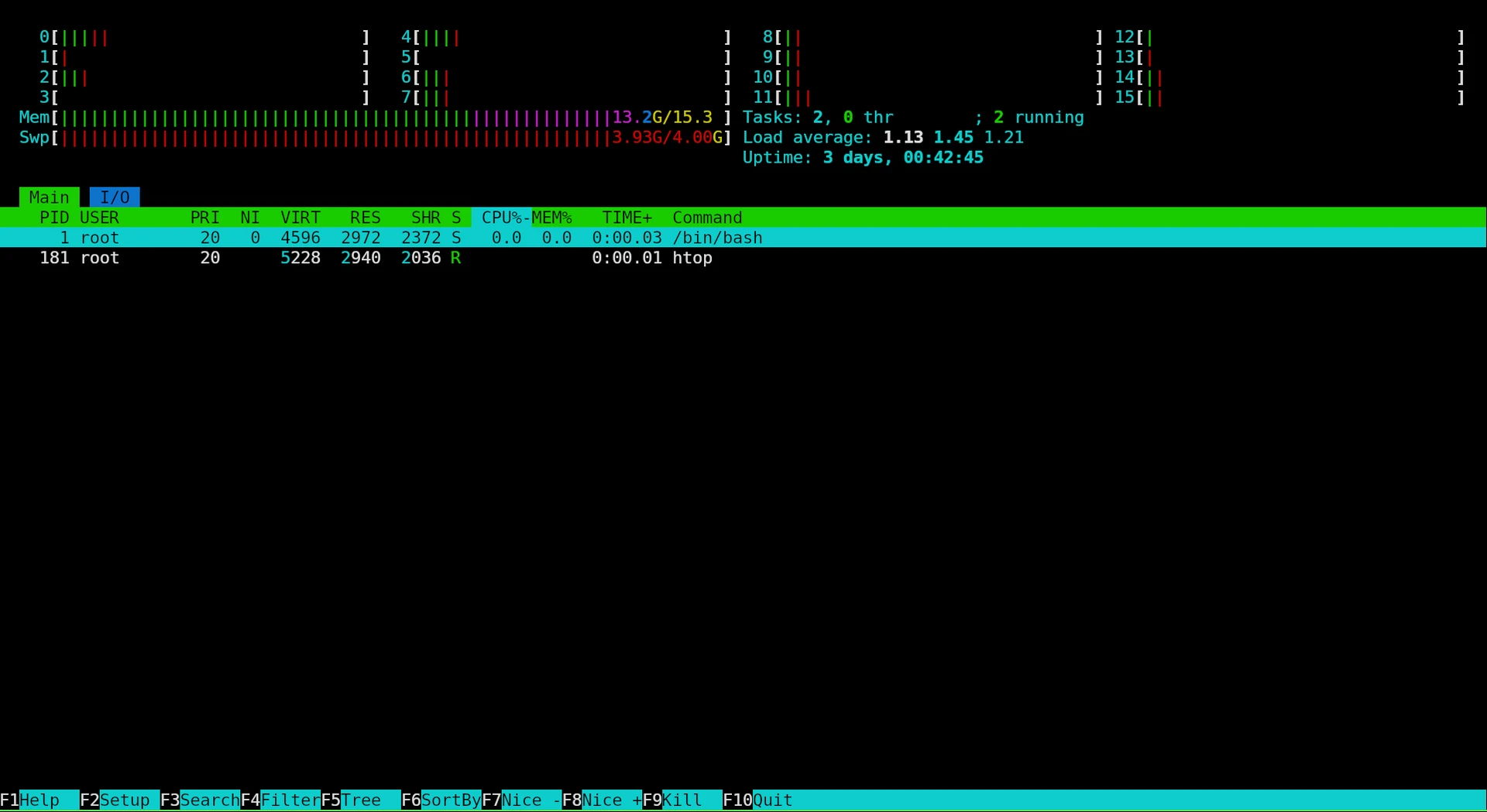
Просмотр процессов в контейнере с помощью htop
В списке вы увидите процессы, доступные контейнеру, в том числе оболочку bash и запущенную программу htop.
Чтобы выйти из контейнера, выполните команду exit.
Поскольку контейнер был запущен с параметром --rm, Docker удалит его после завершения работы.
Проверьте список контейнеров:
docker ps -a
docker psотображает запущенные контейнеры.-aдобавляет в список контейнеры, которые уже завершили работу.
В выводе вы можете увидеть таблицу примерно такого вида:
$ docker ps -a
CONTAINER ID   IMAGE          COMMAND                  CREATED          STATUS                    PORTS     NAMES
Контейнер Ubuntu, который вы запустили с параметром --rm, в этом списке не появится: Docker удалил его после команды exit. Если в системе работают другие контейнеры или сохранились контейнеры от предыдущих запусков, они останутся в списке.