Dev Container
Эта инструкция поможет настроить среду для разработки Clover2 в Visual Studio Code и запустить симулятор Gazebo с помощью Dev Container.
Что такое Dev Container
Dev Container — готовая среда разработки, которая работает внутри Docker. В ней уже установлены необходимые программы и зависимости для работы с Clover 2, включая ROS 2 Jazzy, Gazebo, MAVROS и инструменты сборки. Благодаря Dev Container не нужно устанавливать и настраивать все эти программы вручную на своем компьютере. Достаточно подготовить Docker и Visual Studio Code, открыть проект и запустить контейнер.
1. Подготовка
Важно
Команды и действия из этого раздела выполняйте на вашем компьютере, а не внутри Dev Container. Если вы уже установили Docker, VS Code и расширение Dev Containers, этот раздел можно использовать как проверку.
1.1. Установка Docker
Установите Docker, следуя инструкции по установке Docker.
1.2. Установка Visual Studio Code
Скачайте Visual Studio Code с официального сайта и установите версию для вашей операционной системы.
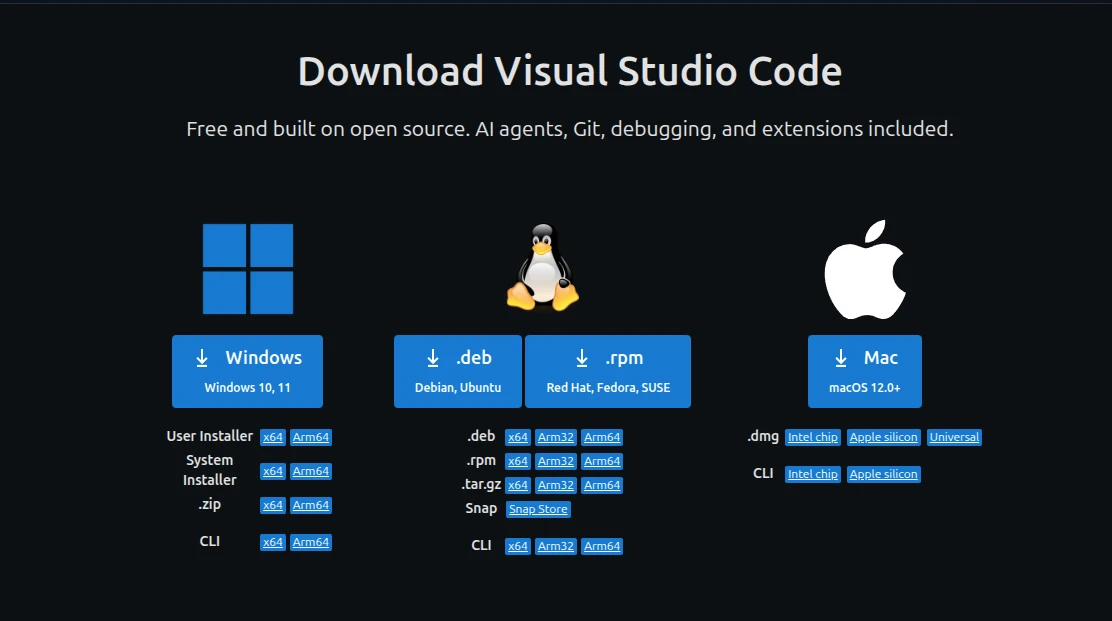
Если вы используете Linux на базе Ubuntu, скачайте установочный файл .deb для вашей системы, например x64.
Откройте терминал, перейдите в папку со скачанным файлом и выполните команду:
sudo apt install -f ./путь-до-файла/code_*.deb
1.3. Установка расширения Dev Containers
Откройте VS Code.
Откройте раздел
Extensions.Введите в поиске
Dev Containers.Найдите расширение от Microsoft и нажмите
Install.

2. Клонирование проекта
Команды из этого раздела выполняйте на своем компьютере, а не внутри контейнера.
2.1. Перейдите в папку для проектов
Создайте папку для проектов и перейдите в нее. Например, используйте папку ~/projects:
mkdir -p ~/projects
cd ~/projects
Команда
mkdir -pсоздает папку, если она еще не существует.Команда
cdоткрывает эту папку в терминале.
2.2. Клонируйте clover2-dev
Скачайте исходный код проекта из репозитория GitHub. Для этого выполните команды:
git clone https://github.com/klever-coex/clover2-dev.git
cd clover2-dev
Команда
git cloneскачивает репозиторий на ваш компьютер.Команда
cdпереходит в созданную папкуclover2-dev.
3. Первый запуск Dev Container
Команды и действия из этого раздела выполняйте на своем компьютере в VS Code.
3.1. Откройте проект в VS Code
Если вы находитесь в папке clover2-dev, откройте проект командой:
code .
Если команда code не работает, откройте VS Code вручную и выберите File → Open Folder. Укажите папку clover2-dev.
3.2. Запустите Dev Container
В VS Code выполните следующие действия:
Нажмите
Ctrl+Shift+P, чтобы открыть палитру команд.Введите
Reopen in Container.Выберите команду
Dev Containers: Reopen in Container.Если VS Code предложит выбрать конфигурацию контейнера, выберите один из вариантов:
clover2-dev:universe-devel— стандартная конфигурация;clover2-dev:universe-devel (NVIDIA)— конфигурация для компьютеров с видеокартой NVIDIA.
Важно
При первом запуске VS Code скачает необходимые зависимости, это может занять 5-10 минут.
Когда VS Code подключится к контейнеру, в левом нижнем углу окна появится индикатор удаленной среды разработки. Это означает, что вы работаете внутри Dev Container.
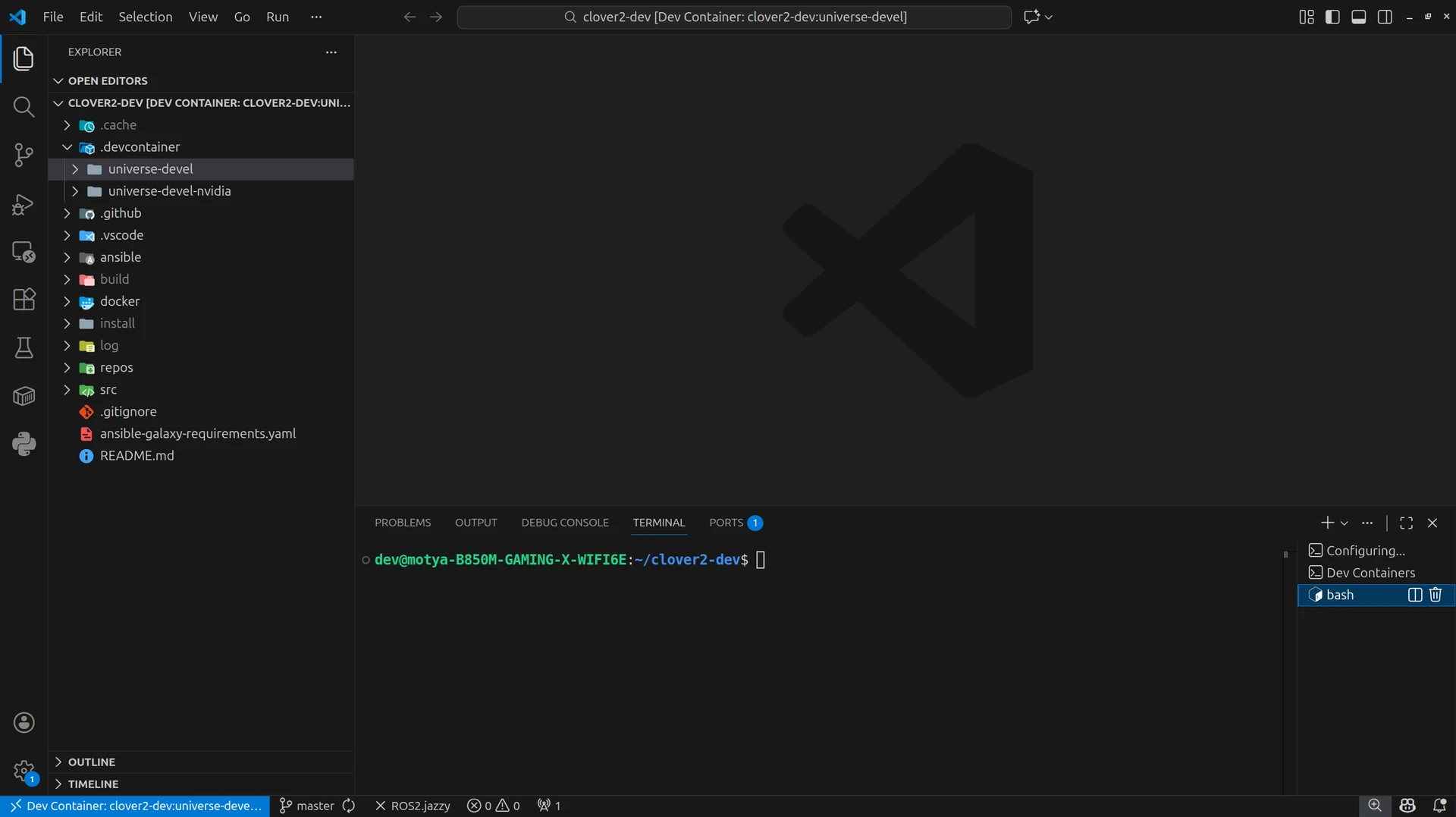
Загрузка зависимостей и первая сборка
Все команды из этого раздела выполняйте в терминале Dev Container, открытом в корне проекта clover2-dev. Это папка, в которой находится каталог src с исходным кодом.
Загрузка зависимостей
В файле repos/simulation_stable.yaml перечислены репозитории, необходимые для работы симулятора, в том числе исходный код clover2 и clover2-sim. Чтобы скачать исходный код этих проектов и других указанных зависимостей в папку src, выполните команду:
vcs import src --recursive < repos/simulation_stable.yaml
Важно
Загрузка может занять продолжительное время, так как скачивается исходный код PX4. Не закрывайте терминал, пока команда не завершится.
Сборка workspace
После загрузки зависимостей соберите проект. Выполните следующие команды в корне clover2-dev:
source /opt/ros/jazzy/setup.bash
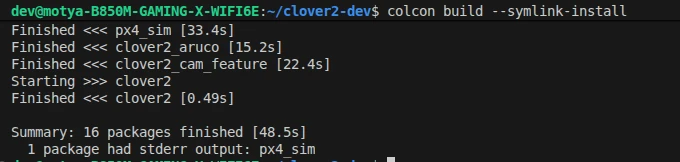
colcon build --symlink-install
Первая команда подключает установленную среду
ROS 2 Jazzy.Вторая команда собирает пакеты проекта и размещает результаты сборки в каталоге
install.
При успешном завершении вывод будет выглядеть примерно так:
Подключение собранных пакетов
Чтобы ROS 2 мог находить собранные пакеты Clover2, выполните в терминале:
source ./install/setup.bash
ros2 pkg list | grep clover
Первая команда подключает результаты сборки текущего проекта.
Вторая команда выводит названия доступных пакетов, содержащих clover.
Если команда вывела список пакетов Clover2, значит ROS 2 обнаруживает их в текущем терминале. Вы должны увидеть список пакетов Clover2, например:
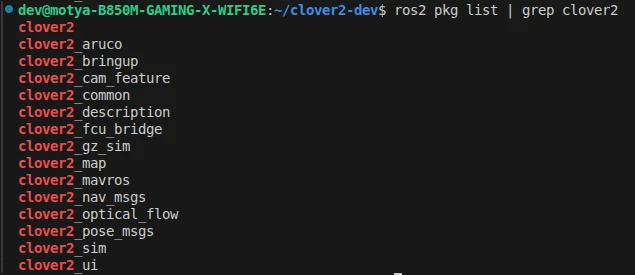
Пакеты Clover2 в собранном workspace
Чтобы не подключать результаты сборки вручную при каждом открытии нового терминала, можно добавить команды подключения в ~/.bashrc:
echo "source ~/clover2-dev/install/setup.bash" >> ~/.bashrc
После завершения настройки перейдите к инструкции по запуску симулятора.